Hướng dẫn sử dụng 5 thao tác cơ bản trên Notion người mới cần biết
1. Tạo một trang mới
Để tạo một trang mới, bạn có thể thực hiện như sau:
- Bước 1: Chọn + New page ở cuối góc trái.
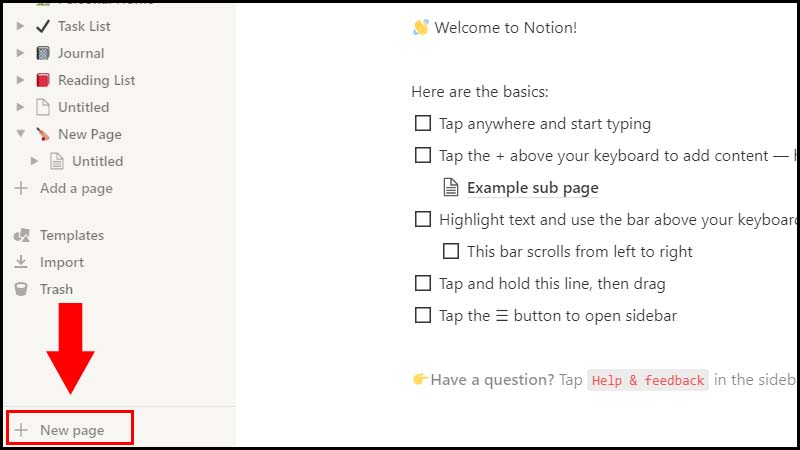
Chọn New page để thêm trang mới
- Bước 2: Đặt tên cho trang mới đó.
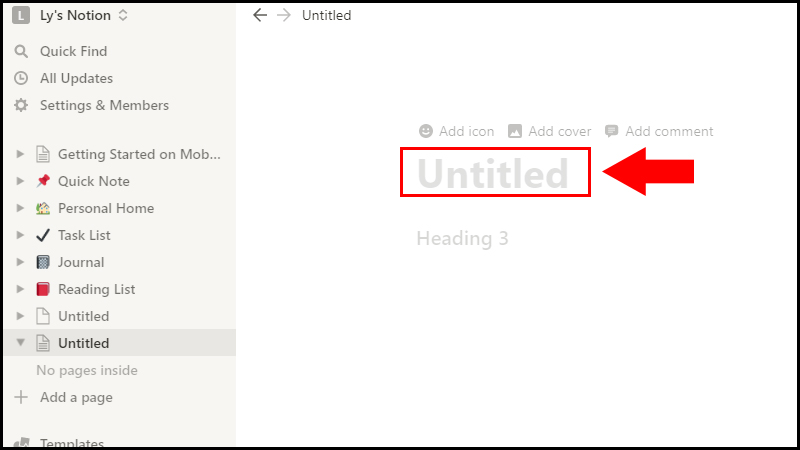
Đặt tên cho trang mới
- Bước 3: Đưa con trỏ chuột lên trên tên trang và chọn Add icon để thêm biểu tượng cho trang.
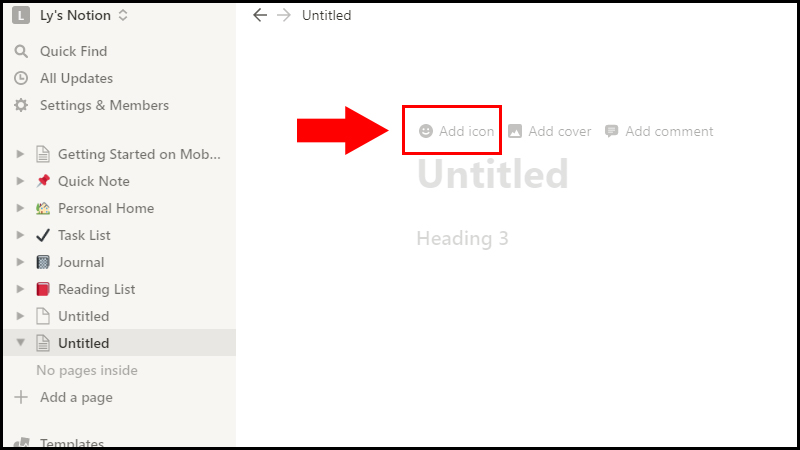
Chọn Add icon để thêm biểu tượng cho trang
2. Viết và chỉnh sửa
Khi đã tạo hoàn tất một trang mới, bạn sẽ bắt đầu công việc ghi chép của mình. Bạn gõ trực tiếp văn bản vào bên dưới tên trang. Để chỉnh sửa và định dạng, bạn nháy đúp chuột vào đoạn văn bản để hiển thị bảng công cụ định dạng.
Trên bảng công cụ định dạng có nhiều lựa chọn bạn có thể chọn như:
Chọn kiểu văn bản
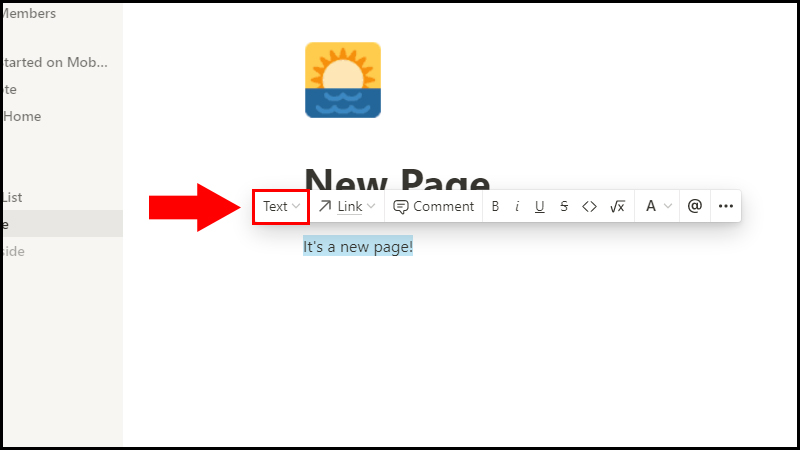
Chọn kiểu cho văn bản
Thêm nhận xét
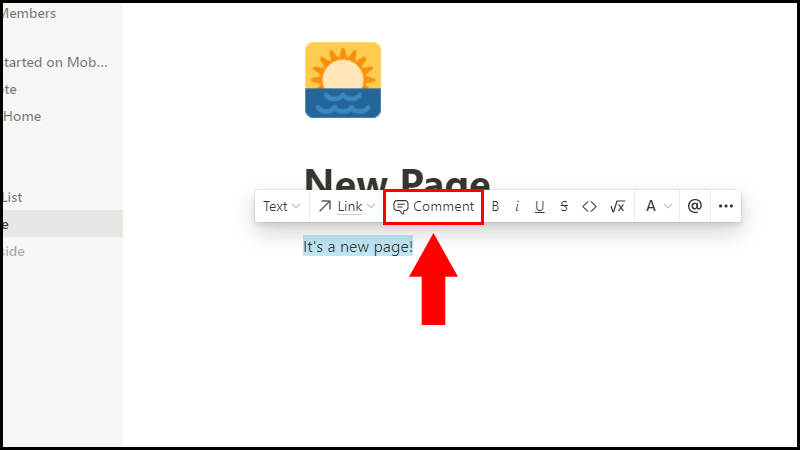
Thêm nhận xét cho văn bản
Chữ in đậm/nghiêng/gạch chân/gạch giữa
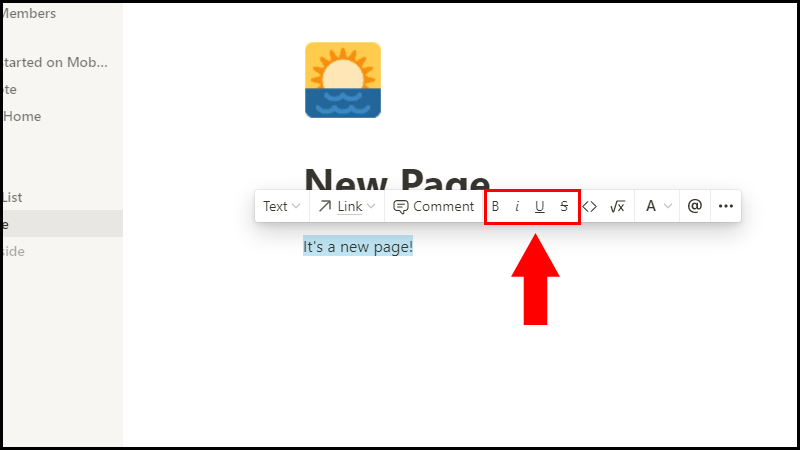
Định dạng văn bản
Chỉnh màu chữ
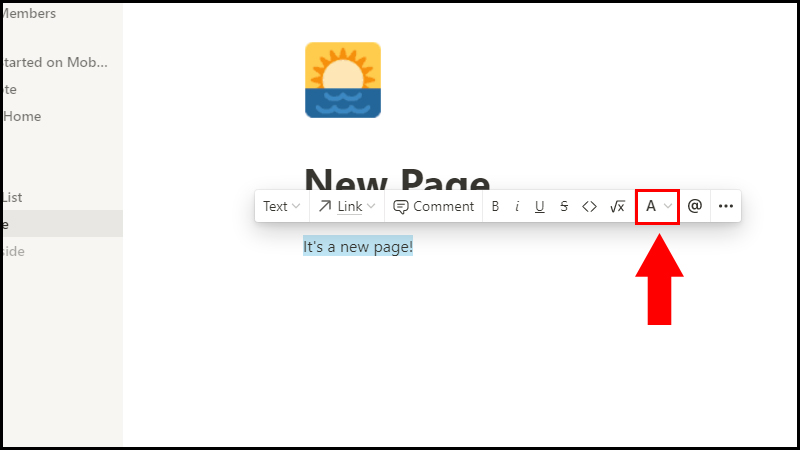
Chỉnh màu chữ cho văn bản
3. Tải và sử dụng template
- Template là gì?
Template là các mẫu layout đã được dàn trang, có bố cục được thiết kế sẵn theo các màu sắc, bố cục ngẫu nhiên bất kỳ. Khi có nhu cầu sử dụng, người dùng sẽ tải các mẫu template này, thêm vào các nội dung, thông tin hay chỉnh sửa lại về mặt đồ họa theo mục đích của mình, vậy là ta đã có một sản phẩm mang dấu ấn riêng của mình.
Để tải và sử dụng template, bạn chọn Template ở góc bên trái.
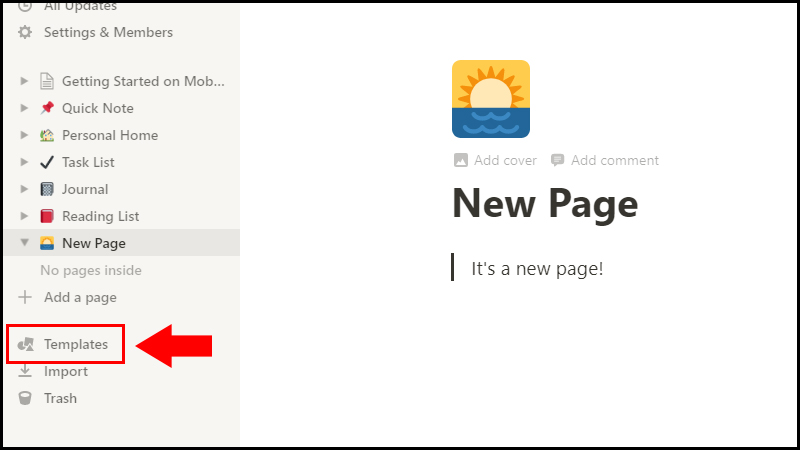
Chọn Template để sử dụng những template có sẵn
Ở đó sẽ có rất nhiều template theo từng chủ đề khác nhau, bạn có thể tải các template theo sở thích và mục đích của mình. Các template được chia theo chủ đề khác nhau. Khi đã chọn được template mình cần, chọn Use this template để tải và chỉnh sửa.
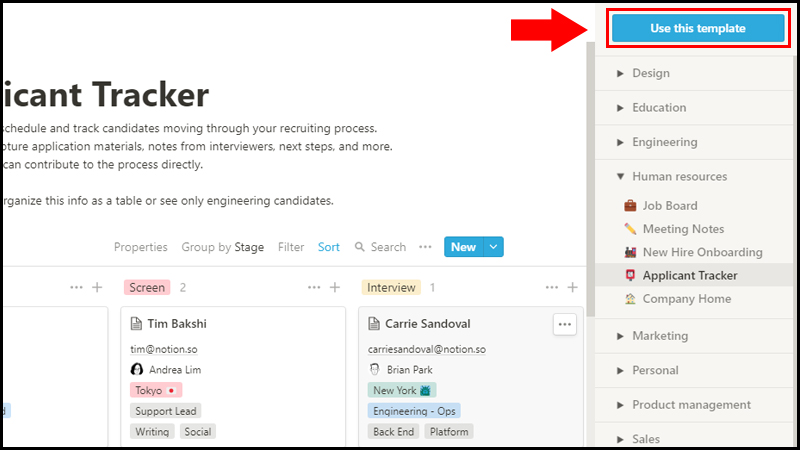
Chọn Use this template để sử dụng template đang chọn
Khi đã tải xong template, các bạn có thể chỉnh sửa và thêm các nội dung, ghi chú theo nhu cầu của mình. Bạn cũng có thể tải thêm những template khác trên web. Bạn chọn Browse more templates.
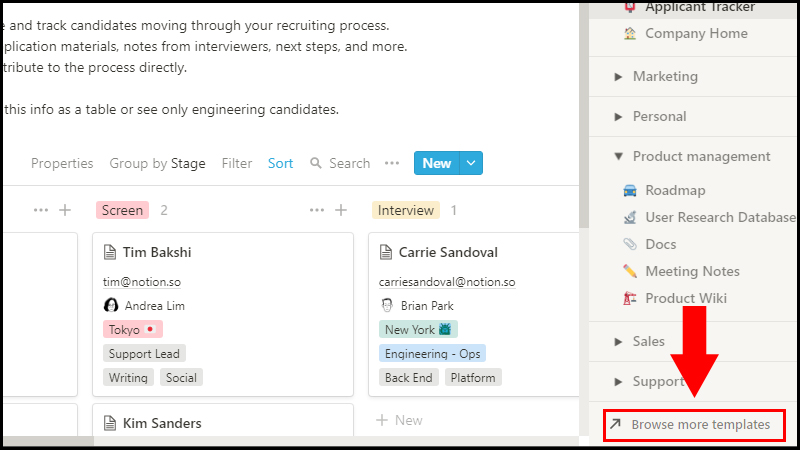
Chọn Browse more templates để tải thêm template
Chọn Template bạn cần tải xuống.
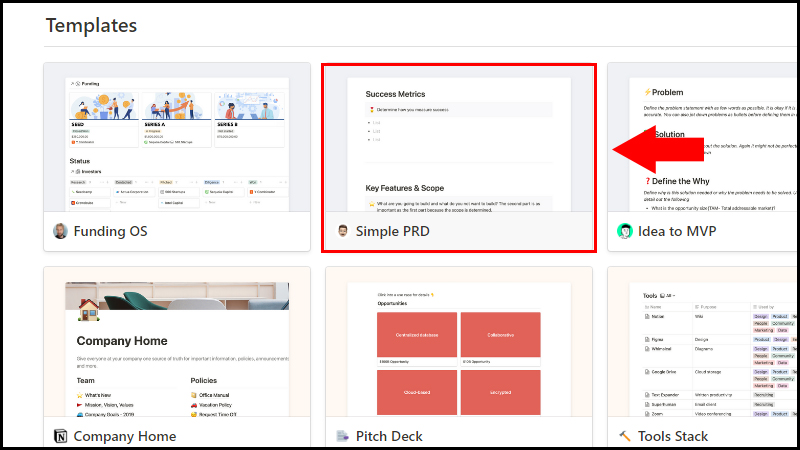
Chọn Template cần tải
Chọn tên template.
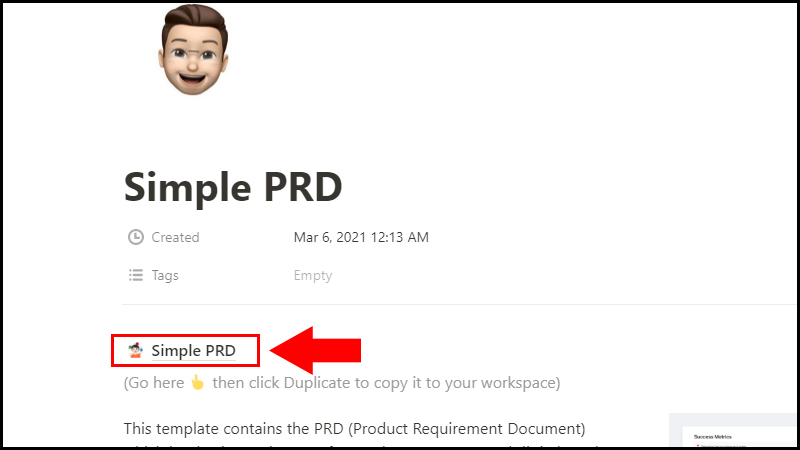
Chọn tại tên template
Chọn Duplicate.
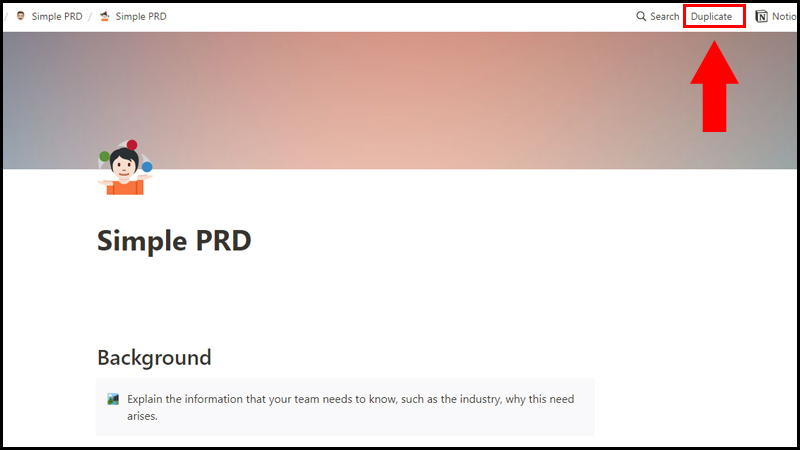
Chọn Duplicate để thêm template vào Notion
Template sẽ được thêm vào Notion của bạn.
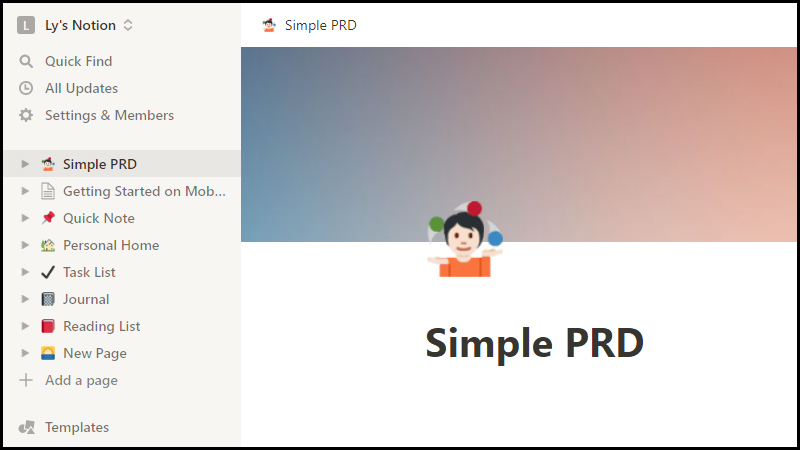
Template mới đã được thêm vào Notion
4. Tạo và sử dụng cơ sở dữ liệu
- Table: Là một công cụ giúp người dùng dễ dàng quản lý các thông tin trên cùng một bảng tính. Người dùng có thể dễ dàng sắp xếp các dữ liệu một cách trực quan để có thể dễ dàng tìm thông tin, dữ liệu cần thiết.
- Board: Tương tự với Table, Board cũng có thể giúp người dùng sắp xếp và quản lý dữ liệu dễ dàng hơn. Điểm khác biệt của Board là bạn có thể dùng để theo dõi tiến trình của một công việc cụ thể nào đó đã hoàn thành hay chưa? Đang trong giai đoạn nào?....
- List: Là một công cụ giúp bạn liệt kê những công việc cần làm, những thứ cần mua, danh sách vật phẩm, dụng cụ,... Với List, bạn sẽ có thể kiểm tra danh sách cụ thể nào đó một cách đơn giản.
- Calendar: Calendar sẽ đóng vai trò là một công cụ nhắc nhở những việc sẽ diễn ra trong từng ngày cụ thể. Bạn có thể thêm các công việc, các sự kiện sắp diễn ra để tiện lợi trong việc quản lý lịch trình hơn.
- Gallery: Một kho chứa những hình ảnh, khoảnh khắc bạn muốn lưu giữ là những gì bạn có thể lưu trữ bên trong Gallery. Bạn có thể thêm và lưu trữ hình ảnh của mình tại đây và dễ dàng tìm kiếm lại khi cần.
- Timeline: Là một công cụ theo dõi những hoạt động sẽ diễn ra theo từng giai đoạn, từng giờ, từng ngày, từng tháng,... Bạn có thể ghi chú những việc cần làm trong ngày vào Timeline để đảm bảo mình sẽ không bỏ lỡ bất kì hoạt động nào.
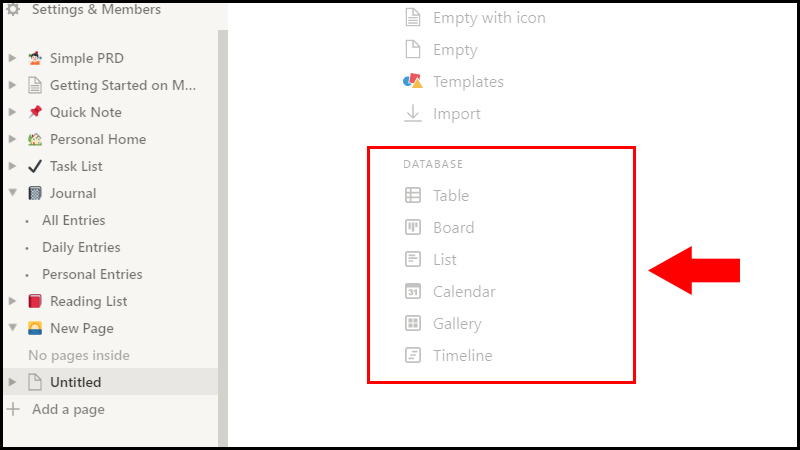
Các Database trên Notion
5. Xuất ghi chú
Khi để hoàn tất các ghi chép của mình, bạn có thể xuất ghi chú bằng cách:
Bước 1: Chọn biểu tượng 3 dấu chấm ở góc phải > Chọn Export.

Chọn Export để bắt đầu xuất ghi chú
Bước 2: Chọn loại file bạn cần lưu trữ.
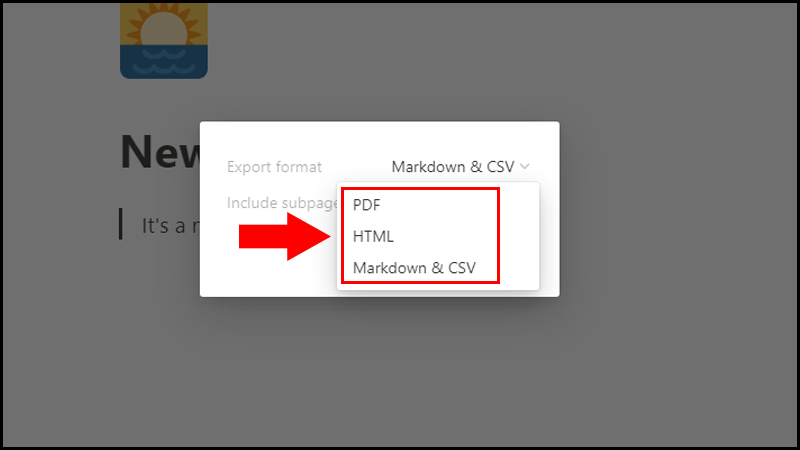
Chọn loại file cần xuất ghi chú
Bước 3: Chọn Export.
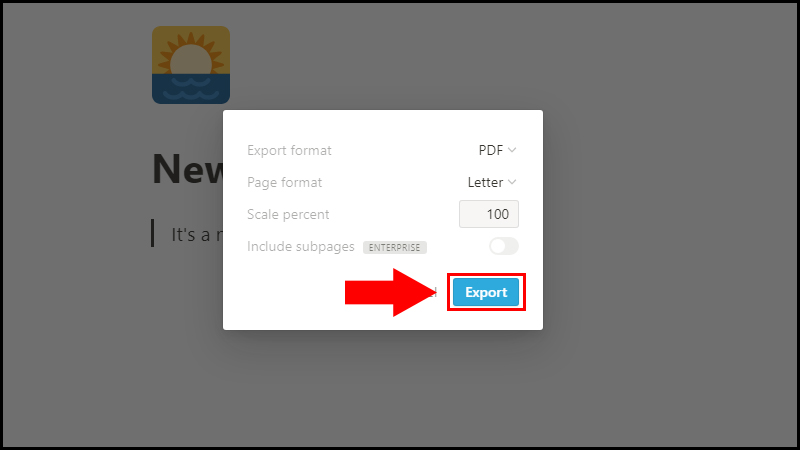
Chọn Export để xuất dữ liệu