Cách sử dụng Notion (AI) để tự học IELTS Writing hiệu quả
Notion là một phần mềm ghi chú và quản lý công việc thông minh. Khó ai có thể tóm tắt và giải thích ngắn gọn được Notion là gì bởi vì các tính năng sắp xếp thông tin mạnh mẽ của nó đi cùng với giao diện tối giản và ý nghĩa sử dụng to lớn trong nhiều lĩnh vực cuộc sống như làm việc, học tập, lên ý tưởng, outline, lên kế hoạch,...
Trong bài viết này, DOL sẽ giới thiệu qua Notion, cung cấp các tính năng, hướng dẫn cụ thể cách sử dụng Notion (AI) để tự học IELTS Writing hiệu quả và gợi ý những mẫu template tiện lợi cho những ai mới bắt đầu sử dụng Notion như một trợ thủ đắc lực trong quá trình ôn luyện IELTS Writing.
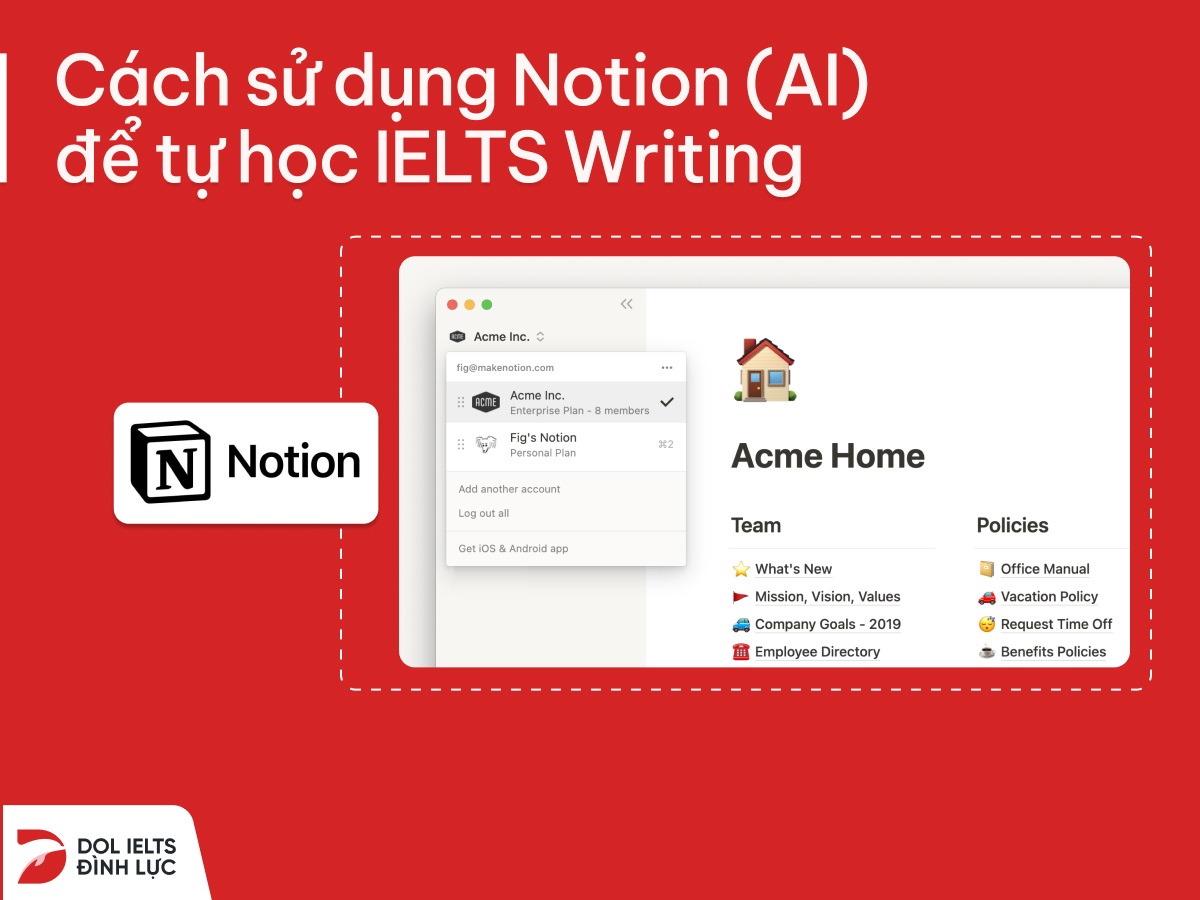
Ứng dụng Notion hỗ trợ tự học IELTS Writing
Notion cho phép bạn tổ chức lịch học và tài liệu học tập IELTS, đặc biệt là Writing, một cách hiệu quả như sau.
Tạo không gian học IELTS trên Notion
Bạn có thể “giải phóng” được rất nhiều “dung lượng” thông tin trong quá trình ôn luyện IELTS bằng cách sắp xếp và lưu trữ toàn bộ chúng gói gọn trong một không gian học tập và làm việc trên Notion.
Cách tạo không gian học trên Notion.
1. Tạo trang chính
-
Mở Notion và tạo một trang mới. Đặt tên cho trang này là “IELTS Writing Workspace” hoặc bất kỳ tên nào phản ánh mục đích của bạn.
-
Trong trang chính, bạn có thể tạo các block hoặc section để phân loại thông tin. Ví dụ: “Tài liệu học”, “Bài mẫu”, “Bài đã làm”.
2. Tạo trang phụ
-
Trong mỗi section của trang chính, bạn có thể tạo các trang phụ để quản lý thông tin chi tiết hơn. Ví dụ: trong section “Bài mẫu”, bạn có thể tạo trang phụ cho “Bài mẫu điểm 7.0”.
-
Để tạo trang phụ, chỉ cần di chuột đến section và chọn “Add a page”.
3. Sử dụng các tính năng
-
Table: Tạo bảng để quản lý danh sách bài viết, bài mẫu, hoặc tài liệu học. Bạn có thể thêm các cột như “Tên bài viết”, “Điểm số”, “Ngày hoàn thành”.
-
Checklist: Sử dụng checklist để theo dõi các nhiệm vụ hoặc mục tiêu học tập. Điều này giúp bạn dễ dàng đánh dấu những gì đã hoàn thành.
-
Templates: Tạo các mẫu template cho các loại bài viết hoặc ghi chú để bạn có thể tái sử dụng chúng mà không cần phải bắt đầu từ đầu mỗi lần.
Tạo lịch cho các bài tập viết trên Notion
Notion còn là một nơi lý tưởng để bạn lên kế hoạch cho bài tập viết IELTS trong tương lai theo ngày, theo tuần hoặc theo tháng.
Cách tạo lịch học viết trên Notion.
1. Tạo trang mới: Trong Notion, nhấn vào “New Page” ở góc trên bên phải để tạo một trang mới cho lịch học viết của bạn.
2. Thêm các cột: Trong trang mới, sử dụng “Add a new property” để thêm các cột thông tin cần thiết cho lịch học của bạn. Các cột có thể bao gồm.
-
Ngày: Để ghi chép ngày bạn dự định làm bài tập.
-
Tài liệu: Để liệt kê các tài liệu hoặc nguồn tham khảo bạn sẽ sử dụng.
-
Deadline: Để đặt hạn chót cho từng bài tập.
3. Thêm cột lịch và chủ đề bài viết
-
Thêm một cột “Lịch” để bạn có thể xem lịch học của mình theo dạng lịch tháng.
-
Thêm một cột “Chủ đề Bài Viết” để ghi chú chủ đề cụ thể cho mỗi ngày học.
4. Đánh dấu hoàn thành
-
Thêm một ô đánh dấu tick hoặc “Checkbox” để bạn có thể dễ dàng đánh dấu những bài tập đã hoàn thành.
-
Bạn cũng có thể thêm các property khác như “Status” để theo dõi tiến trình của từng bài tập (ví dụ: “Chưa bắt đầu”, “Đang tiến hành”, “Hoàn thành”).
Theo dõi tiến độ học IELTS Writing bằng Notion
Notion là một nơi hoàn hảo để bạn có thể theo dõi tiến trình ôn luyện IELTS của mình nhờ các tính năng sắp xếp thông tin mạnh mẽ của công cụ này.
Cụ thể các tính năng giúp cho bạn theo dõi tiến độ ôn luyện Writing.
1. Table (Bảng)
-
Tạo một bảng mới trong Notion để sắp xếp chủ đề ôn luyện.
-
Thêm các cột như “Chủ đề”, “Bài làm”, “Sample”, “Link tài liệu”, “Ngày ôn luyện”.
-
Bạn có thể nhập thông tin vào từng hàng tương ứng với mỗi chủ đề và cập nhật tiến trình của mình.
2. Cờ Hiệu (Status Indicators)
-
Sử dụng cờ hiệu để đánh dấu trạng thái của mỗi bài tập hoặc chủ đề.
-
Tạo các trạng thái như “Chưa làm”, “Đang làm”, “Cần xem lại”, “Hoàn thành”.
-
Điều này giúp bạn dễ dàng nhận biết được công việc cần ưu tiên hoặc đã hoàn tất.
3. Biểu Đồ (Charts)
-
Sử dụng tính năng biểu đồ để theo dõi lượng từ học được và viết được.
-
Tạo biểu đồ để thể hiện số lượng bài làm hoặc từ vựng mới học được trong tuần.
Điều này giúp bạn nhìn thấy rõ ràng tiến độ của mình qua từng khoảng thời gian.
Sáng tạo nội dung hiệu quả hơn
Notion còn tích hợp công cụ trí tuệ nhân tạo, Notion AI, để người dùng có thể tự động tạo ra các Outline, Essay, v.v. dựa trên thông tin có sẵn. Đây có thể là một công cụ tốt để giúp các bạn cải thiện kỹ năng brainstorm idea và hành văn trong Writing.
1 Ứng dụng “Draft with AI” để lên ý tưởng và outline cho bài viết
Tính năng Draft with AI của Notion sẽ giúp người dùng tạo nên các bản nháp dễ dàng các loại văn bản khác nhau như Essay, Email, Post,... và sử dụng ngôn ngữ phù hợp với bối cảnh xã hội nhờ vào các thuật toán. Ngoài ra, tính năng này còn có thể đưa ra idea, pros and cons hữu ích trong việc lên kế hoạch.
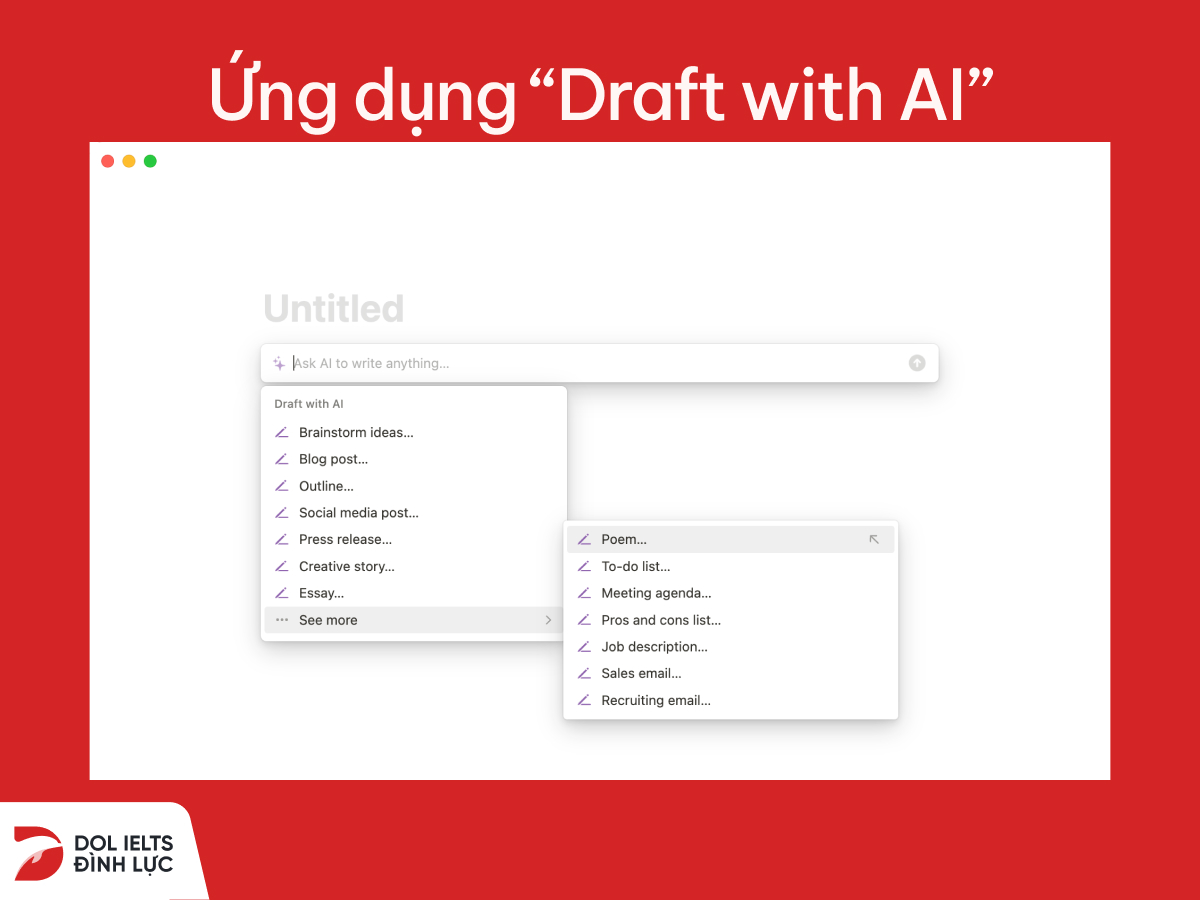
Tính năng “Draft with AI” để lên ý tưởng và outline cho bài viết
1. Khởi tạo ý tưởng (Brainstorming)
-
Sử dụng tính năng “Draft with AI” để tạo ra các ý tưởng ban đầu cho bài viết của bạn.
-
Bạn có thể nhập một chủ đề cụ thể và yêu cầu Notion AI đưa ra các gợi ý liên quan đến chủ đề đó.
Gợi ý: Brainstorm ideas on [topic].
2. Lập outline cho bài viết
-
Dựa trên các ý tưởng đã có, yêu cầu Notion AI giúp bạn xây dựng một outline chi tiết cho bài viết.
-
Outline sẽ bao gồm các phần mở bài, thân bài, và kết luận, cũng như các điểm chính cần đề cập trong mỗi phần.
Gợi ý: Write an outline about [ý tưởng].
3. Phát triển nội dung
-
Từ outline, sử dụng Notion AI để phát triển từng phần của bài viết, đảm bảo rằng mỗi đoạn văn có sự chuyển tiếp mượt mà và logic.
-
Yêu cầu Notion AI đưa ra các ví dụ cụ thể hoặc giải thích chi tiết cho từng ý chính.
Gợi ý:
-
Write an essay about [outline].
-
Write a creative story about [outline].
2 Kiểm tra chính tả và ngữ pháp bài viết
Sau khi bản nháp hoàn thành, sử dụng Notion AI để kiểm tra ngữ pháp, từ vựng, và cấu trúc câu. Notion AI cũng có thể giúp bạn đánh giá xem bài viết có đáp ứng được yêu cầu của đề bài IELTS hay không.
Bạn chọn “Fix spelling & grammar” từ menu xuất hiện sau khi bạn bôi đen văn bản. Notion sẽ tự động phát hiện và đề xuất các sửa đổi cho lỗi chính tả và ngữ pháp. Sau khi đã áp dụng các sửa đổi, hãy đọc lại bài viết để đảm bảo rằng tất cả các lỗi đã được sửa.
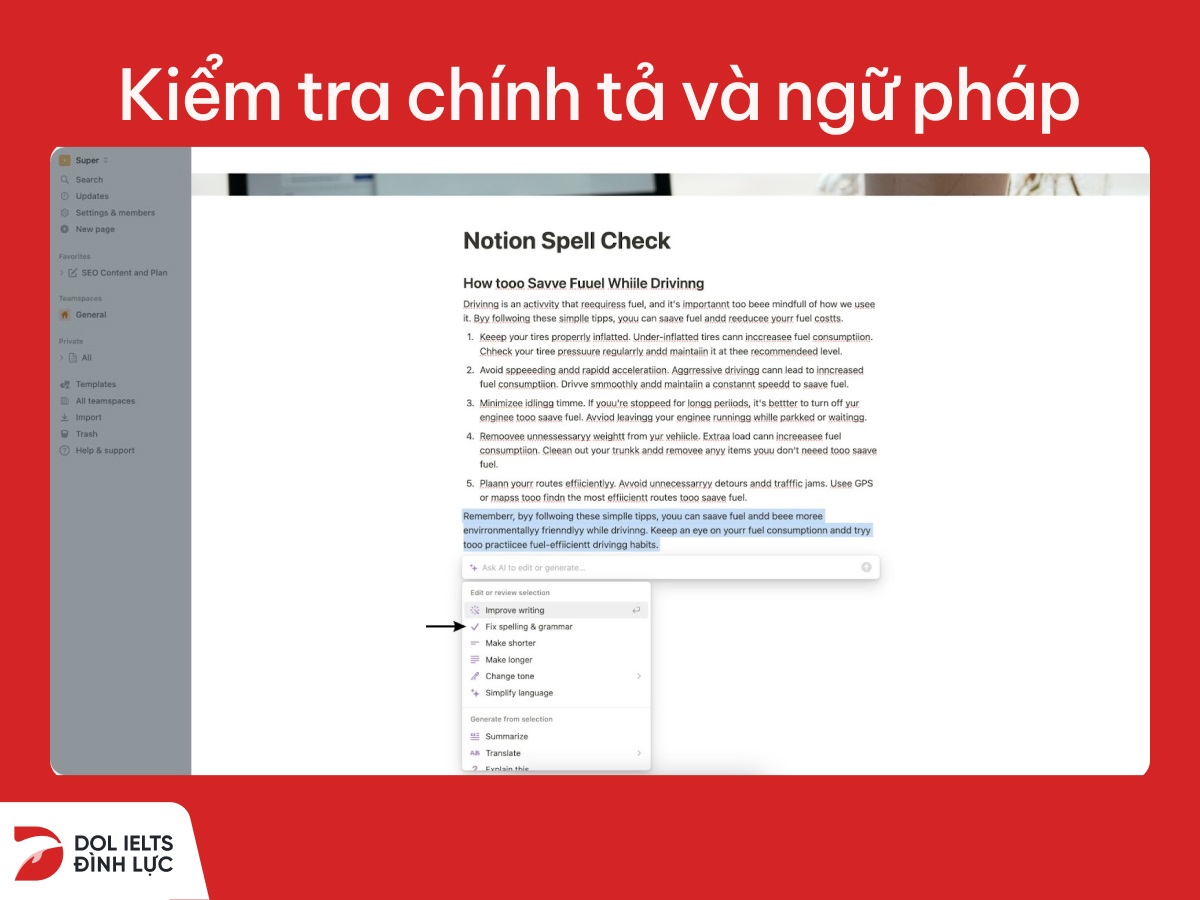
Dùng Notion AI để kiểm tra ngữ pháp, từ vựng, và cấu trúc câu
3 Điều chỉnh văn phong phù hợp
Notion AI còn giúp bạn điều chỉnh văn bản mang văn phong phù hợp với nhu cầu và mục đích của người dùng. Trước tiên, hãy xác định mục đích của bài viết: liệu bạn đang viết cho một bài luận học thuật, một email chuyên nghiệp, hay một bức thư thân mật?
Trong Notion AI, chọn văn phong phù hợp với mục đích của bạn. Các lựa chọn có thể bao gồm.
-
Professional (Chuyên nghiệp): Dùng cho các văn bản cần tính chính thức và chuyên nghiệp.
-
Straightforward (Thẳng thắn): Khi bạn muốn truyền đạt thông điệp một cách rõ ràng.
-
Casual (Thông thường): Phù hợp cho các tình huống giao tiếp đời thường.
-
Friendly (Thân thiện): Khi bạn muốn bài viết có cảm giác gần gũi và thân thiện.
-
Confident (Tự tin): Để thể hiện sự tự tin và quả quyết trong văn bản của bạn.
Áp dụng văn phong.
-
Sử dụng tính năng chỉnh sửa của Notion AI để áp dụng văn phong đã chọn vào bài viết của bạn.
-
Điều chỉnh từ ngữ, cấu trúc câu, và cách diễn đạt để phản ánh đúng giọng văn mong muốn.
-
Sau khi áp dụng văn phong, hãy đọc lại bài viết để đảm bảo rằng nó phản ánh chính xác giọng văn bạn đã chọn.
Lưu ý: Mặc dù Notion AI có thể giúp bạn điều chỉnh văn phong, nhưng việc tự bạn đánh giá và chỉnh sửa lại là rất quan trọng để đảm bảo bài viết phản ánh chính xác ý định và phong cách của bạn.
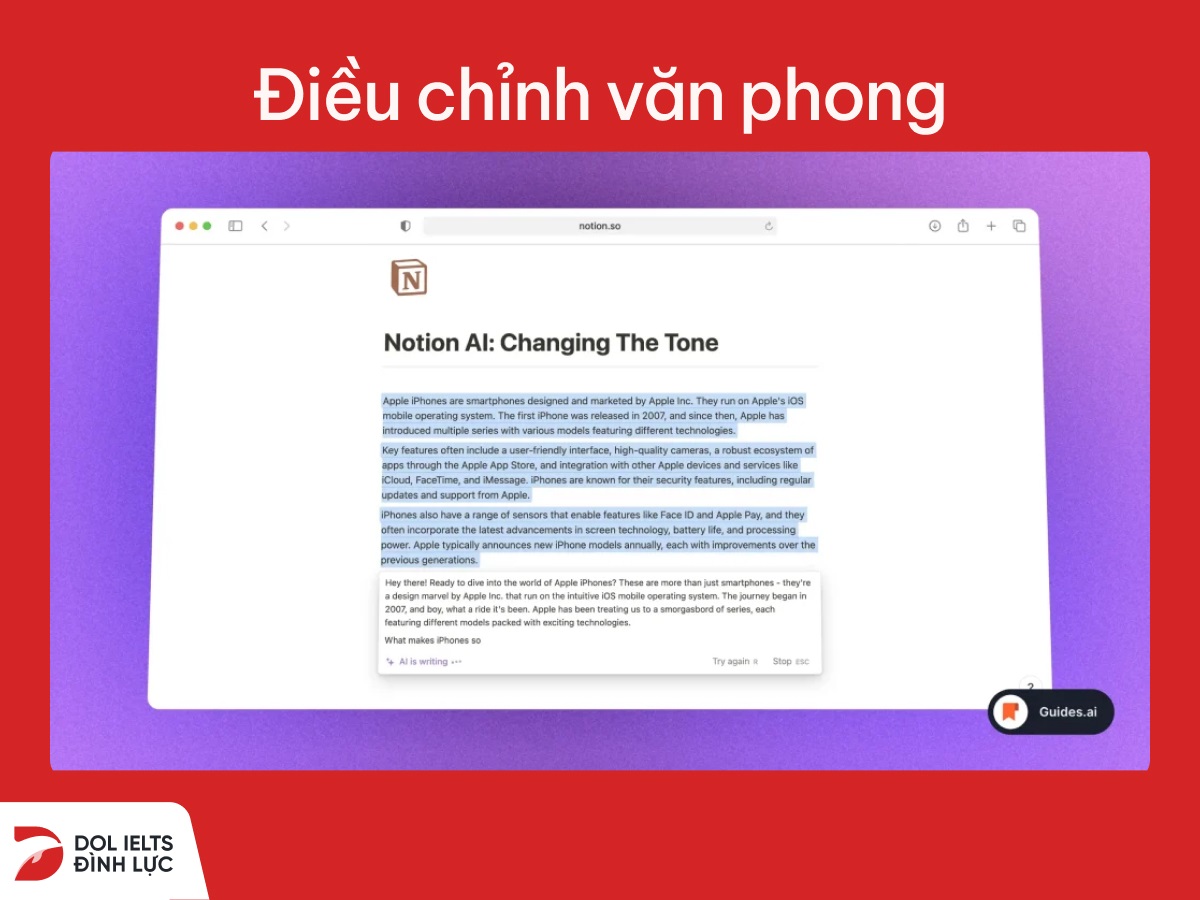
Notion AI giúp điều chỉnh văn phong phù hợp
4 Dịch đoạn văn bản theo ý muốn
Để dịch đoạn văn bản theo ý muốn sử dụng Notion AI, bạn có thể làm theo các bước sau.
-
Trong Notion, hãy bôi đen đoạn văn bản mà bạn muốn dịch.
-
Khi đoạn văn bản đã được bôi đen, chọn “Translate” từ menu tùy chọn xuất hiện.
-
Chọn ngôn ngữ mà bạn muốn dịch văn bản sang từ danh sách các ngôn ngữ được cung cấp.
Sau khi chọn ngôn ngữ, Notion AI sẽ tự động dịch đoạn văn bản cho bạn. Bạn nên xem xét bản dịch và điều chỉnh nếu cần để đảm bảo nó phản ánh chính xác ý nghĩa của văn bản gốc.
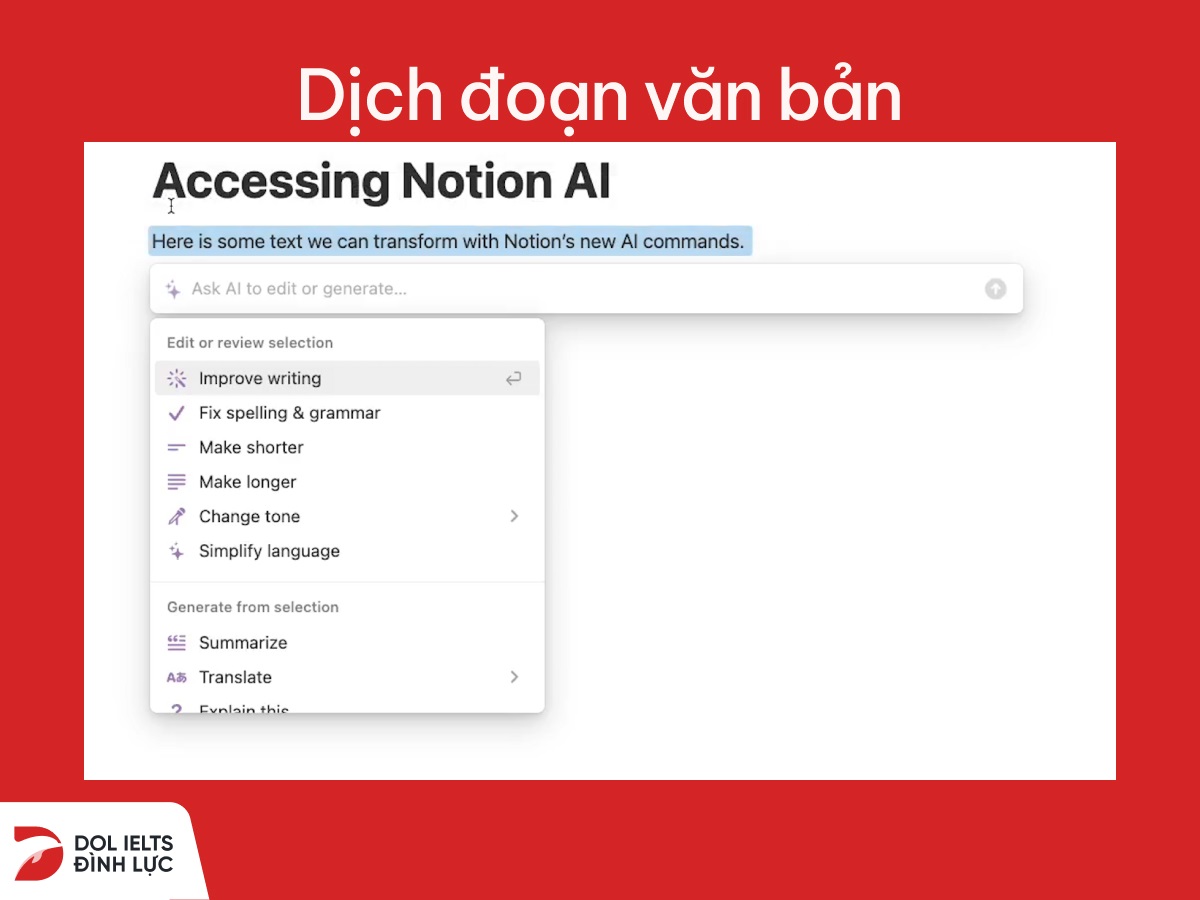
Dịch đoạn văn bản theo ý muốn bằng Notion AI
5 Giải thích các điểm chưa rõ
Notion AI có thể giải thích cho người dùng các thông tin phức tạp như tra từ, giải thích hiện tượng,...
Để giải thích các điểm chưa rõ hoặc thông tin phức tạp sử dụng Notion AI, bạn có thể làm theo các bước sau.
-
Trong Notion, hãy bôi đen đoạn văn bản hoặc thông tin mà bạn cần giải thích thêm.
-
Khi đoạn văn bản đã được bôi đen, chọn “Explain this” từ menu tùy chọn xuất hiện.
Notion AI sẽ cung cấp một giải thích chi tiết hoặc thông tin mở rộng dựa trên đoạn văn bản bạn đã chọn.
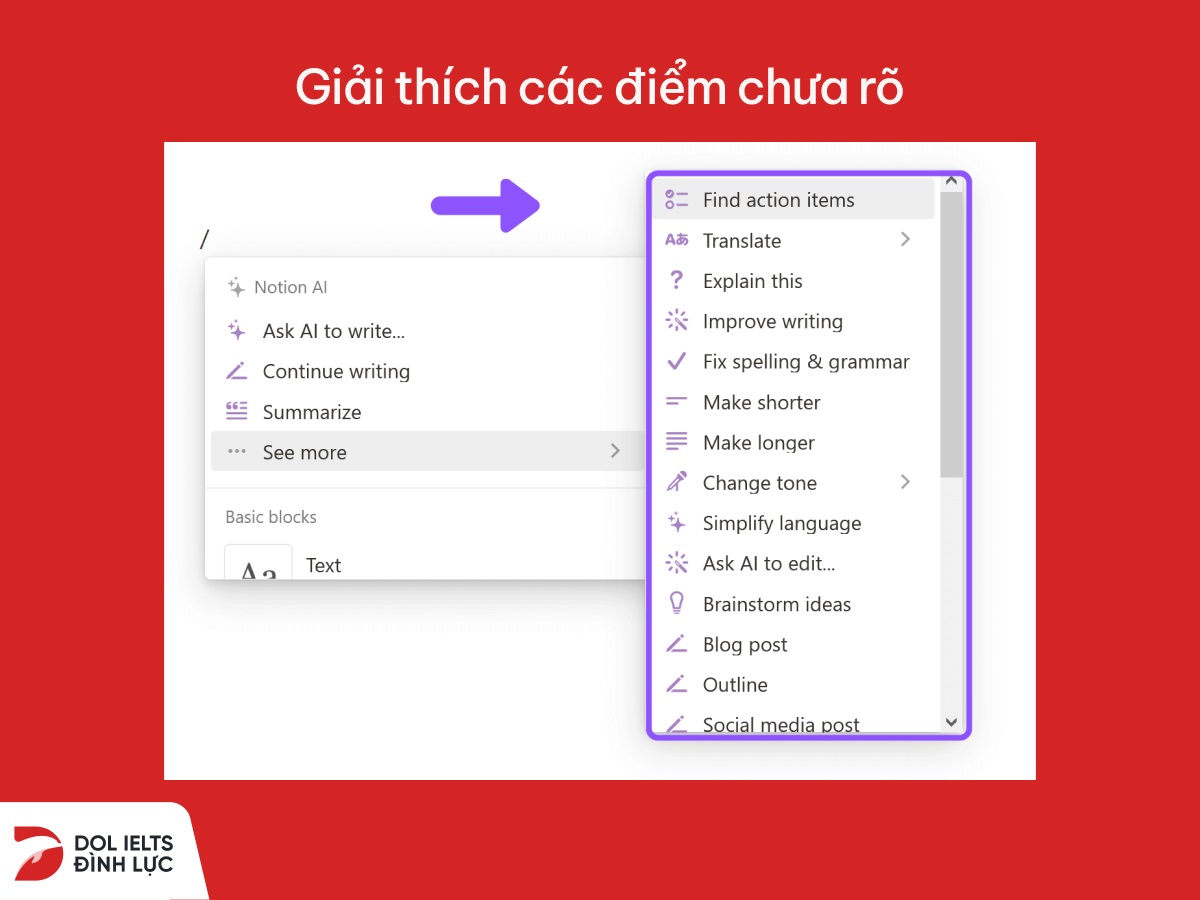
Notion AI giải thích cho người dùng các thông tin phức tạp
6 Yêu cầu viết đoạn văn ngắn hoặc dài hơn
Notion AI có thể dễ dàng cô đọng hàm ý văn bản hoặc kéo dài độ dài văn bản tùy theo ý muốn của người dùng qua tính năng "Make shorter" và "Make longer".
Để yêu cầu viết đoạn văn ngắn hoặc dài hơn sử dụng Notion AI, bạn có thể làm theo các bước sau.
-
Bôi đen đoạn văn bản mà bạn muốn làm ngắn lại hoặc kéo dài thêm.
-
Nếu bạn muốn làm ngắn đoạn văn bản, chọn "Make shorter" từ menu tùy chọn.
-
Nếu bạn muốn làm dài đoạn văn bản, chọn "Make longer" từ menu tùy chọn.
Notion AI sẽ tự động chỉnh sửa đoạn văn bản theo yêu cầu của bạn.
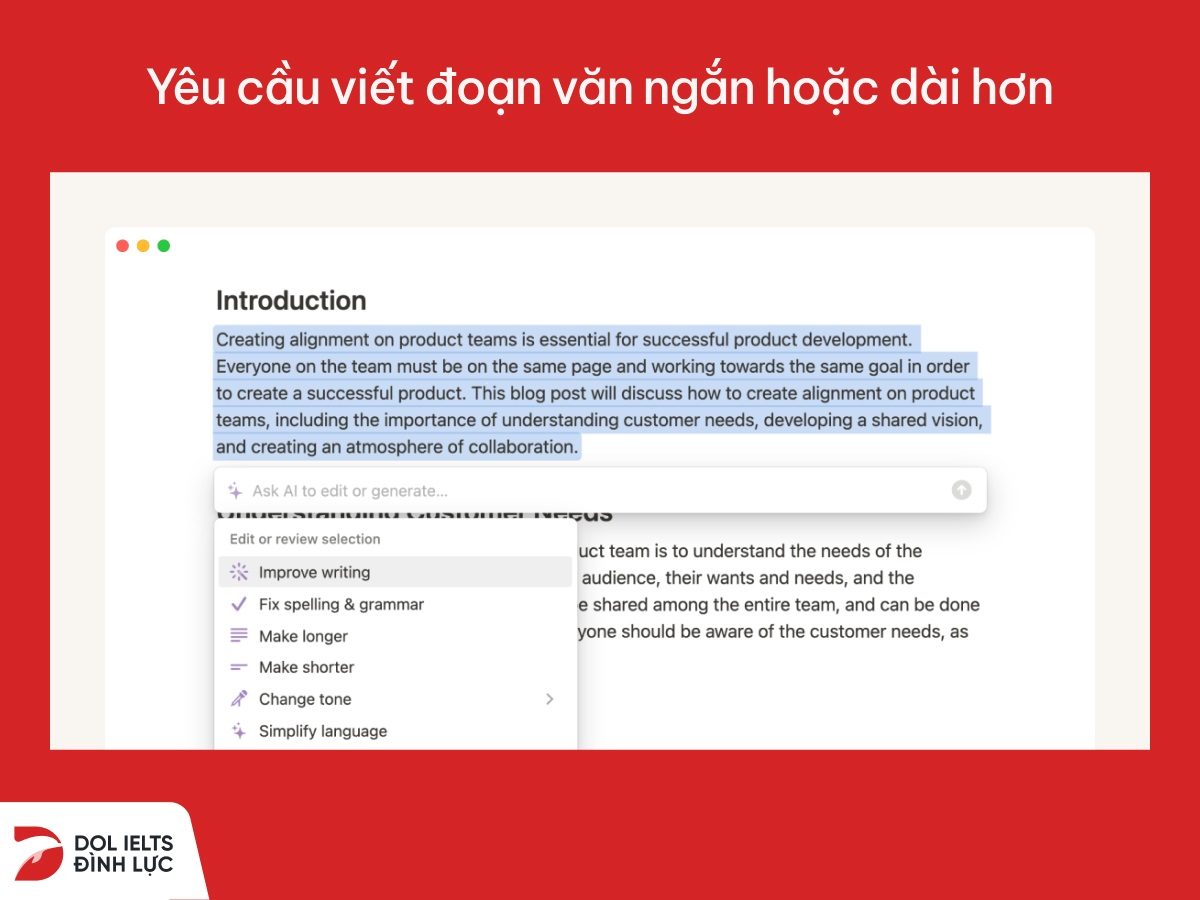
Notion AI sẽ chỉnh sửa đoạn văn bản theo yêu cầu
Hướng dẫn đăng ký tài khoản Notion AI
AI là một công nghệ tuyệt vời trong công cuộc ôn luyện IELTS Writing tại nhà và Notion AI là một trong những cái tên tuy chưa được biết đến nhiều, nhưng có những tính năng mạnh mẽ vượt trội hơn so với đối thủ nhờ đặc điểm dễ sử dụng của nó.
DOL sẽ hướng dẫn bạn tạo tài khoản Notion AI.
-
Đăng ký tài khoản Notion miễn phí tại trang web https://www.notion.so/signup
-
Kích hoạt tính năng Ai tại trang web https://www.notion.so/product/ai.
-
Quay trở lại giao diện trên trang web Notion và gõ phím Space hoặc tiến hành nhập từ khoá.
-
Bấm chọn vào công cụ Ai ở trên phần nội dung.
Những mặt hạn chế của Notion AI
Công cụ nào cũng sẽ có nhược điểm đặc trưng của nó và Notion AI cũng không là ngoại lệ do AI là một công nghệ tương đối mới. Các mặt hạn chế lớn của Notion AI bao gồm như sau.
-
Hay bị lỗi
-
Thông tin bị lỗi thời do chưa kịp cập nhật thông tin mới
-
Độ chính xác chưa được tuyệt đối
Tham khảo các template Notion áp dụng vào Writing cho người mới bắt đầu
Các Template có sẵn sẽ giúp cho người mới sử dụng Notion làm quen với công cụ này một cách dễ dàng hơn khi họ không có nhiều thời gian để tìm hiểu. Các Template miễn phí hiện nay phục vụ cho hàng loạt các khía cạnh trong cuộc sống như giải trí, du lịch, làm việc, học tập v.v. giúp việc sử dụng Notion trở nên đơn giản hơn bao giờ hết.
Download template
-
https://www.notion.so/phuongtemplate/Bullet-Journal-91585528a6754082bbc97bf98626637e
-
https://www.notion.so/elllla/Weekly-Hourly-Planner-ff953cee232
-
https://aromatic-smell-553.notion.site/Home-Template-Neutral-d08708b585e14bb4b5e23b2a2589581a
-
https://aromatic-smell-553.notion.site/Home-Sage-Green-Template-f33d82f582654b55af115eccfac54683
-
https://www.notion.so/elllla/554711595a7749c4a5028f4d754f2fdb
Nhìn chung, việc sử dụng Notion AI như một công cụ hỗ trợ tự học IELTS Writing không chỉ giúp bạn tổ chức và quản lý thông tin học tập một cách hiệu quả mà còn cung cấp một phương pháp học tập linh hoạt và cá nhân hóa.
Từ việc lên kế hoạch học tập, theo dõi tiến độ, đến việc sáng tạo nội dung và luyện tập kỹ năng viết, Notion AI trở thành người trợ lý đắc lực, giúp bạn tiến bộ mỗi ngày. Với khả năng tùy chỉnh cao và tính năng “Ask AI” thông minh, bạn có thể dễ dàng thích nghi với phong cách học của mình, đồng thời phát triển kỹ năng viết IELTS một cách toàn diện.
📖 Ngoài ra, bạn có thể tham khảo thêm những công cụ chấm và sửa bài IELTS Writing chất lượng khác.
Trong bài viết này, DOL đã hướng dẫn các bạn cách áp dụng Notion vào việc học IELTS Writing nói riêng và trong cuộc sống nói chung, và các tính năng ưu việt của công cụ này khi giúp người dùng tổ chức cuộc sống của mình một cách hợp lý hơn.
Hãy bắt đầu sử dụng Notion AI ngay hôm nay để nâng cao trình độ IELTS Writing của bạn!
https://www.dolenglish.vn/blog/cach-su-dung-notion-hoc-ielts-writing