Hướng dẫn dùng Notion
Dưới đây là 1 vài template notion của mình đã tạo bạn có thể xem qua:
- Template Quản lý content marketing (kèm hướng dẫn sử dụng)
- Template xây dựng thói quen (có video hướng dẫn sử dụng)
Đăng kí Notion (bỏ qua bước này nếu bạn đã có tài khoản)
Để đăng kí sử dụng Notion bạn thực hiện các bước sau:
Bước 1: truy cập vào đường link: đăng kí notion
[Miễn phí] Unlimited Notion Habit Tracking Template!
x3-4 lần hiệu suất làm việc của bạn với những thói quen tốt. Vô cùng dễ dàng với Unlimited Notion Habit Tracking Template
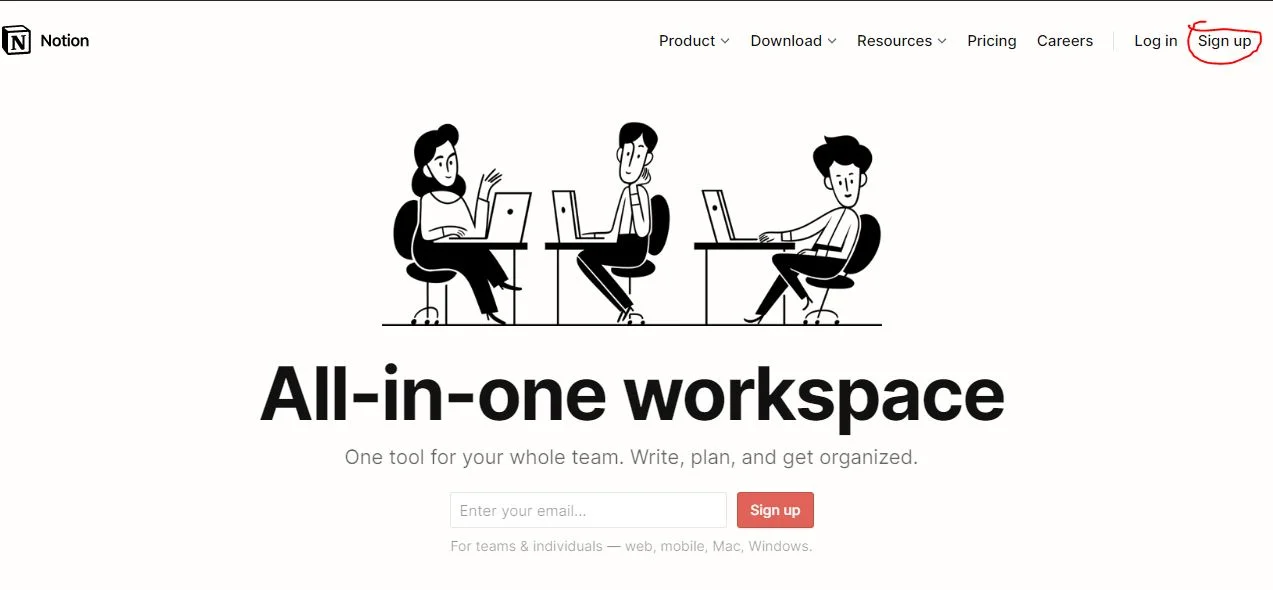
Bước 2: Tại giao diện trang chủ chọn Sign up
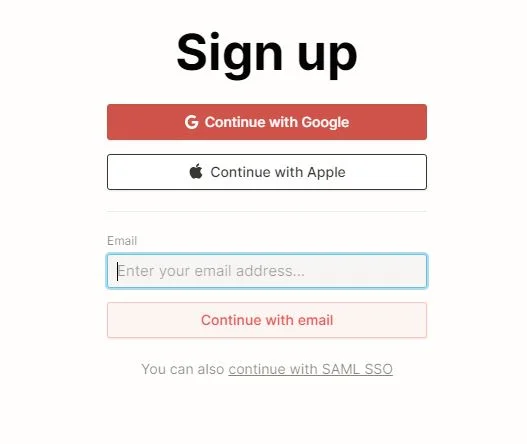
Bước 3: Tại trang đăng kí bạn có 3 option: đăng nhập bằng google, apple và email (khuyến nghị).
Bước 4: Bạn nhập email để notion gửi mail xác nhận
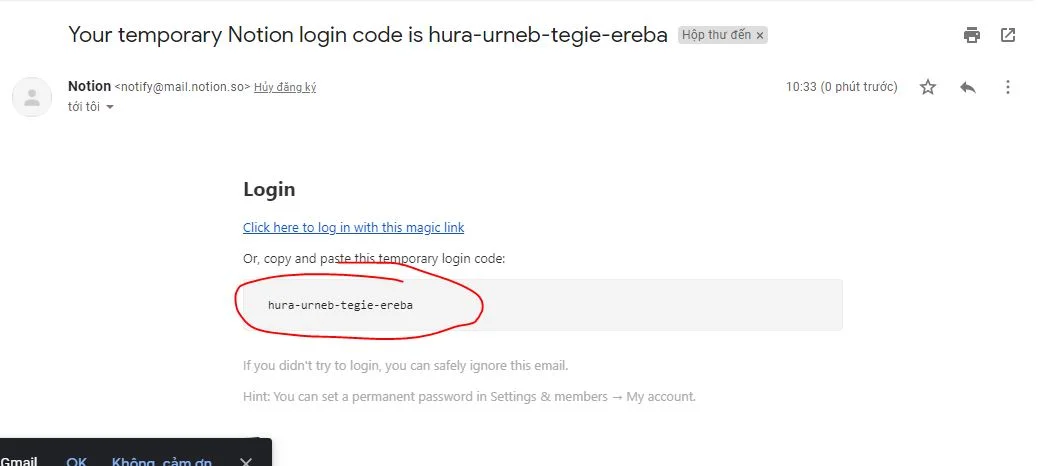
Bước 5: Vào email lấy mã xác nhận để tiếp tục
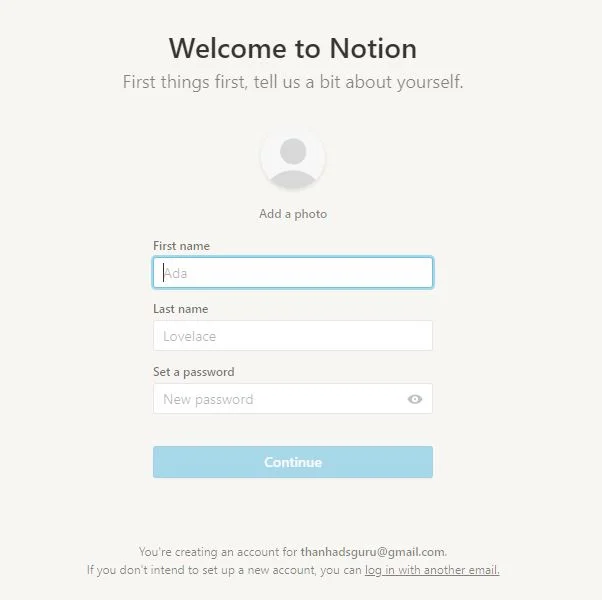
Bước 6: Tiếp theo bạn khai báo thông tin và điền mật khẩu
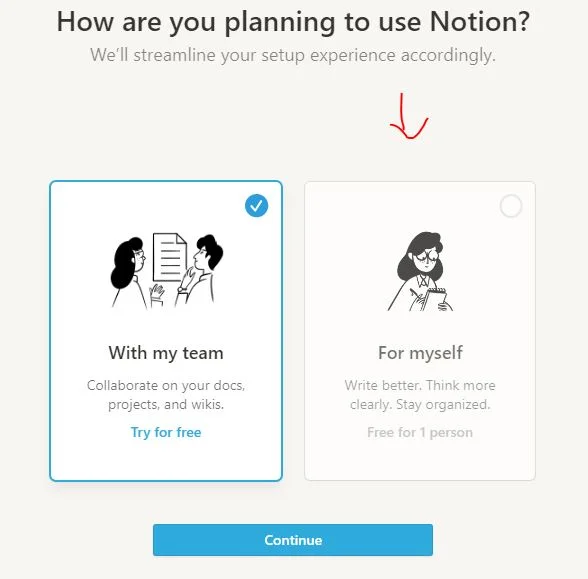
Bước 7: Tiếp theo bạn chọn option để sử dụng. Mình đề xuất sử dụng "for myself"
Sau khi đăng kí xong bạn có thể tải app notion và dùng cho tiện tại đây
Link tải notion phiên bản PC/Mac
Link tải notion phiên bản Android
Link tải notion phiên bản IOS
Lời khuyên của mình là bạn nên sử dụng notion phiên bản PC/Mac thay vì vào web app. Vì những lý do sau đây:
- Truy cập nhanh hơn
- Tập trung hơn
- Hiệu quả hơn
OK! Bây giờ mình sẽ bắt đầu hướng dẫn sử dụng notion 1 cách cụ thể nhé?
Hướng dẫn sử dụng notion cơ bản
Giao diện notion
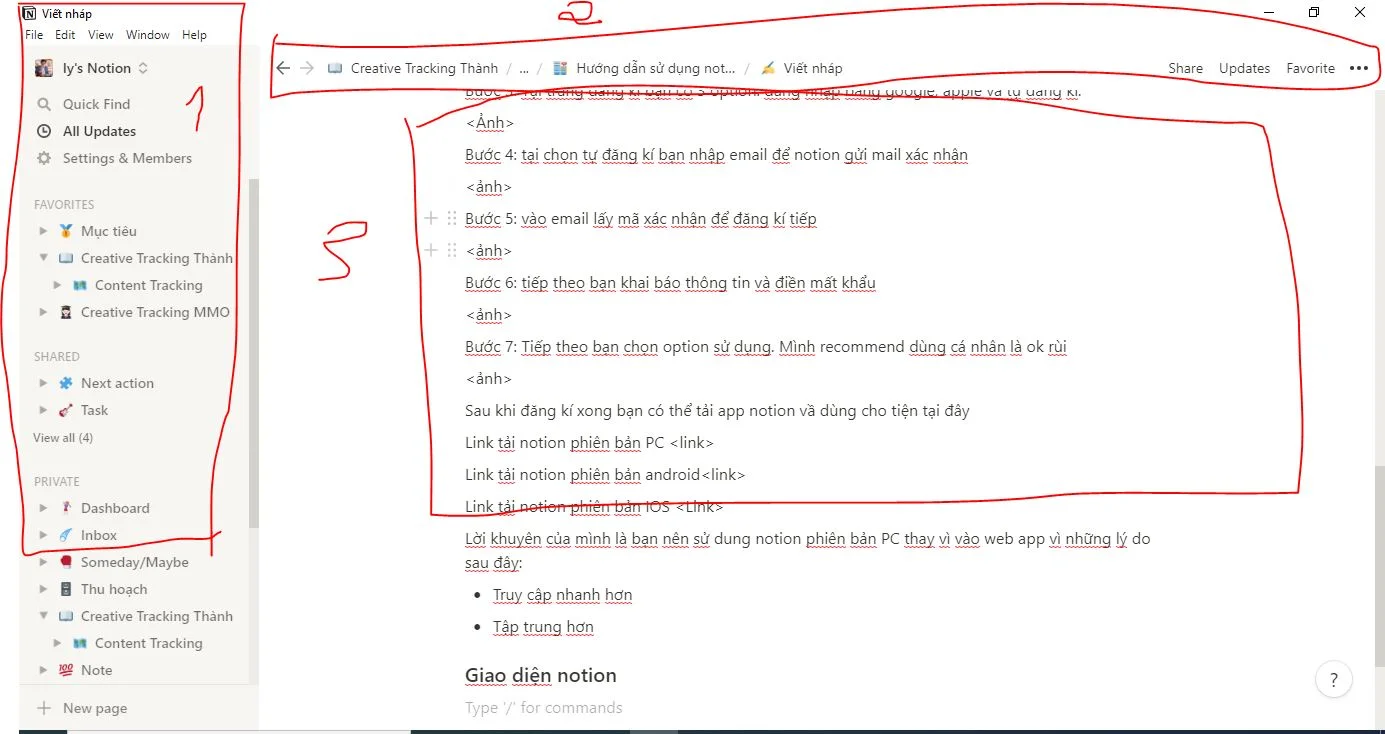
Mình vẽ hơi xấu
Như trong ảnh Notion có 3 khu vực:
Khu vực 1: Side bar (có thể ẩn được) bên trái gồm:
- Setting tài khoản
- Section và page
- Thùng rác
Khu vực 2: Top bar gồm
- Breadcrumb
- Setting page
Khu vực 3: Khu vực làm việc chính.
Các thao tác cơ bản trong notion
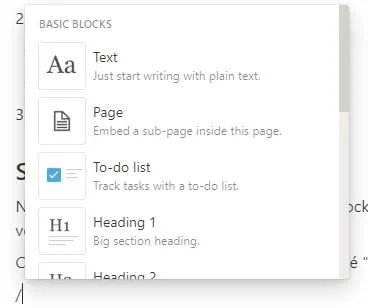
Notion sử dụng ngôn ngữ markdown và các block để soạn thảo, nên toàn thời gian bạn sẽ làm việc với các block.
Cách tạo các block bằng cách dùng dấu gạch chéo "/"
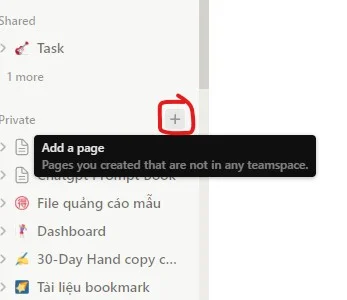
Ngoài các block. Bạn còn làm việc với các page. Để tạo 1 page mới có 2 cách:
Cách 1: Nhấn vào dấu cộng "+" bên cột sidebar.
Cách 2: Dùng dấu "/" và nhập page.
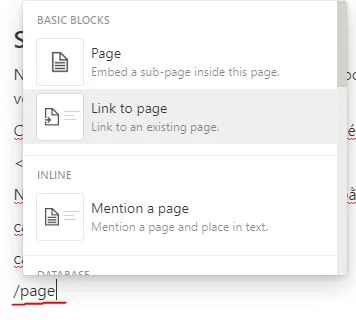
Bây giờ chúng mình cùng xem bên trong 1 page có gì nhé.
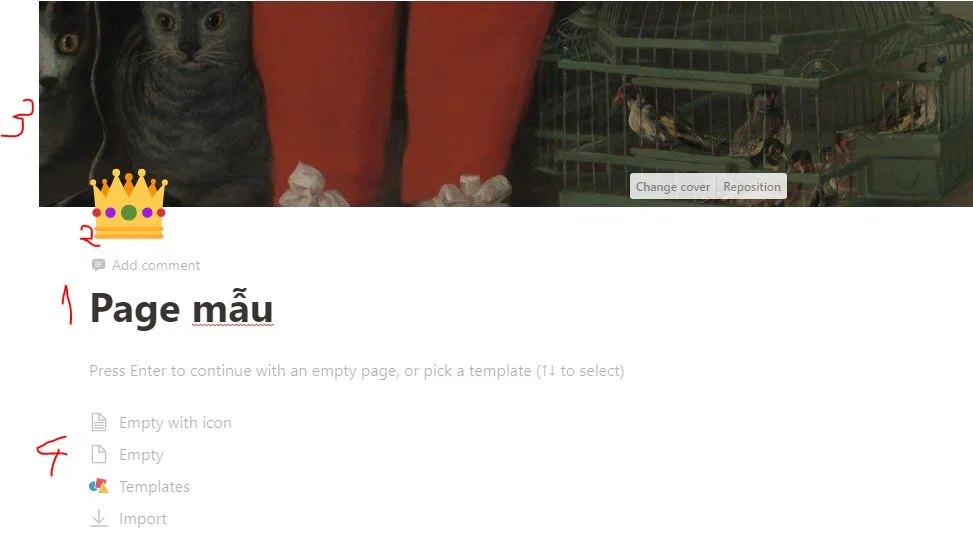
Như trong hình: 1 page nó có 4 khu vực
- Khu vực 1: Tiêu đề của 1 page
- Khu vực 2: Icon
- Khu vực 3: Banner
- Khu vực 4: Template
Các block cơ bản hay dùng & kèm shortcut
| Tên Block | Shortcut | CÂU LỆNH | mô tả |
|---|---|---|---|
| Nhóm block tiêu đề | #, ##, ### | /h1,/h2,/h3 | Hiện tại notion chỉ cung cấp 3 dạng tiêu đề này thôi |
| Checkbox | ctrl+shift+4 | /to |  |
| Danh sách không có số | - | /bu | - |
| Danh sách có số | 1. hoặc 2. | /nu | 1. |
| Toggle List | > | /tog | Nó cho phép bạn ẩn và hiện 1 đoạn nội dung |
| Block trích dẫn | " | /qu | Block này có 2 setting đó là size và màu. |
| Đường kẻ ngăn cách | --- | /di | Nó chỉ là đường kẻ bình thường |
| Block callout | /ca | /ca | Làm nổi bật văn bản. Block này có thể thay icon và màu nền |
Các setting cơ bản
Ngoại trừ 2 block "trích dẫn" và "callout" có setting hơi khác, các block còn lại đa phần sẽ giống nhau.
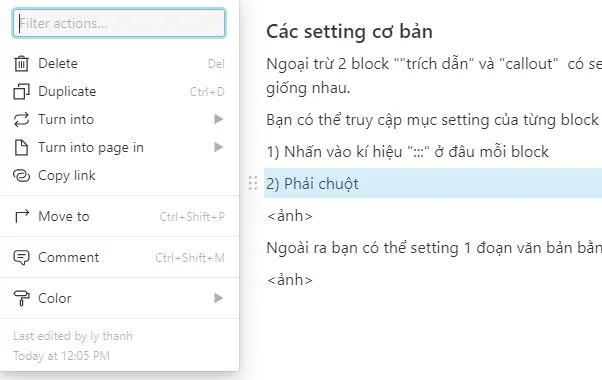
Bạn có thể truy cập mục setting của từng block bằng 2 cách
- Nhấn vào kí hiệu "⁝⁝" ở đầu mỗi block
- Phải chuột
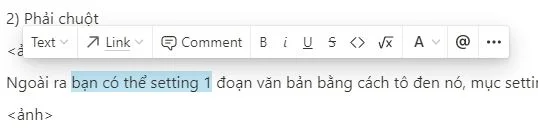
Ngoài ra bạn có thể setting 1 đoạn văn bản bằng cách tô đen nó, mục setting sẽ tự xuất hiện
Các block khác mình hay dùng
| Tên Block | Câu Lệnh | mô tả |
|---|---|---|
| Ảnh | /im | Chèn ảnh |
| Web bookmark | /book | Hiển thị đánh dấu trang web |
| Video | /vi | Chèn video |
| Code | /cod | Chỉ chèn code hiển thị thôi chứ nó không chạy đâu |
| Âm thanh | /au | Chèn nhạc nghe cho hấp dẫn |
| Đính kèm 1 file | /fi | Nếu bạn dùng bản plus, việc lưu file trên notion rất tiện |
| Văn bản toán học | /eq | Soạn thảo bằng latex khá là cùi bắp. Mathcha ngon hơn |
Nhóm block dùng để gọi nhau và trang trí.
Mặc dù nói là trang trí. Nhưng với cách dùng notion của mình, mình cực kì thích chức năng này.
Bạn có thể dùng kí hiệu "@" để tag 1 page hay 1 người vào văn bản
Bạn cũng có thể dùng kí hiệu ":" để gọi nhanh 1 emoj
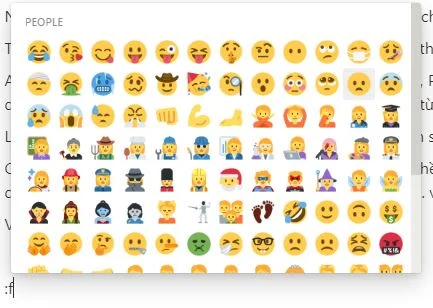
Nhóm block nâng cao liên qua tới blog
Notion cung cấp cho chúng ta rất nhiều block rất hay giúp bạn có thể viết 1 trang blog thuận tiện như:
Table of content: giúp bạn truy vấn nhanh bài viết shortcut "/ta"
Breadcrumb: Tạo link truy vấn nhanh cho bài viết "/br"
Template: Tạo nội dung nhanh dùng đi dùng lại nhiều lần "/tem" dành cho người lười
Syced block: Đồng bộ hóa 1 nội dung "/sy"
Hướng dẫn sử dụng notion nâng cao - Database (quan trọng)
Thực ra nếu chỉ nói về ngôn ngữ markdown hay trình soạn thảo tối giản thôi thì notion cũng không khác biệt gì mấy với Ghost CMS. Thậm chí nếu nói soạn thảo thì GhostCMS còn làm được nhiều việc hơn. Ví dụ như canh giữa văn bản, có h4,h5,h6 và đẹp hơn.
Nhưng thứ khiến mình gắn bó với notion chính là ở Database. Các bạn có thể hiểu đơn giản như vậy. Database là 1 bảng dữ liệu giống Mysql.
Trong 1 bài viết rất khó để hướng dẫn bạn dùng thành thạo database của notion. Nên trong bài viết hướng dẫn dùng notion này mình chỉ giới thiệu những thứ cơ bản nhất.
Còn nếu bạn muốn thành thạo databse của notion. Bạn có thể đọc bài viết master of notion database (Comming soon)
Để tạo 1 data base bạn dùng shortcut "/da" và chọn kiểu hiển thị mong muốn.
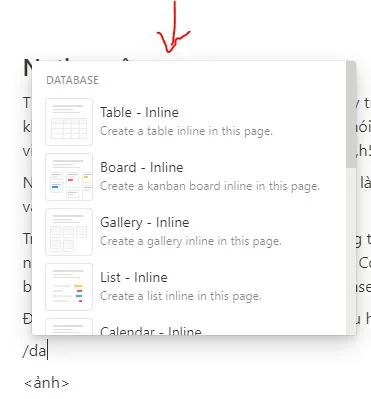
Các định dạng trường trong database của notion:
| Tên Trường | Mô tả |
|---|---|
| Trường page | Đây là trường gốc của 1 database |
| Trường text | Đơn giản là văn bản |
| Trường select | Trường này cho phép bạn gắn 1 thẻ cho page |
| Trường multi-select | Trường này cho phép bạn gắn nhiều thẻ cho page |
| Trường Status | Thể hiện trạng thái của task công việc đó, đã hoàn thành chưa |
| Trường Number | Đây là trường số |
| Trường Relation | Liên kết 2 database lại với nhau |
| Trường Rollup | Lấy 1 trường giá trị của database đã được liên kết |
| Trường Formula | Cho phép bạn tính toán và tương tác giữa các trường trong notion |
| Trường checkbox | Tạo ô checkbox thuộc tính true và false |
| Trường date | Đây là trường ngày tháng năm |
| Các trường còn lại | URL, File, Phone |
Liên kết các database với nhau
Một database mà không liên kết được với nhau thì rất là vô dụng. Đó là lý do mà mình bỏ hẳn excel qua dùng notion luôn (trong quản lý công việc thôi).
Còn quản lý khách hàng, đơn hàng vẫn dùng excel nha các bác ?
Để liên kết giữa page và database bạn sử dụng shortcut "/l v" (có dấu cách ở giữa nha) và chọn data muốn liên kết.
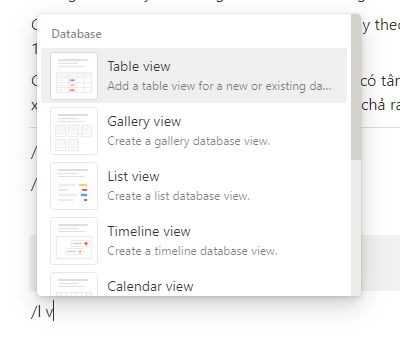
Để liên kết 2 database với nhau bạn tạo thêm 1 cột với trường là relation, xong chọn database mà bạn muốn liên kết.
Để lấy giá trị 1 trường của database này sang database khác bạn dùng trường roll up.
Chú ý: Trước khi dùng roll up bạn phải liên kết 2 database lại với nhau qua trường relation nhé!
Các loại hiển thị database trong notion và cách tạo
Trong notion có 6 loại database đó chính là: Bảng, Thẻ, Lịch, Timeline, List, Gallery. Các loại hiển thị này mình có nói trong bài viết Giới thiệu notion.
Trong bài hướng dẫn sử dụng notion này, mình chỉ hướng dẫn bạn cách tạo hiển thị thôi.
Nếu bạn thành thạo 1 loại database thì các loại khác cũng y chang. vì vậy bài này mình chỉ hướng dẫn tạo view mới thôi nhé.
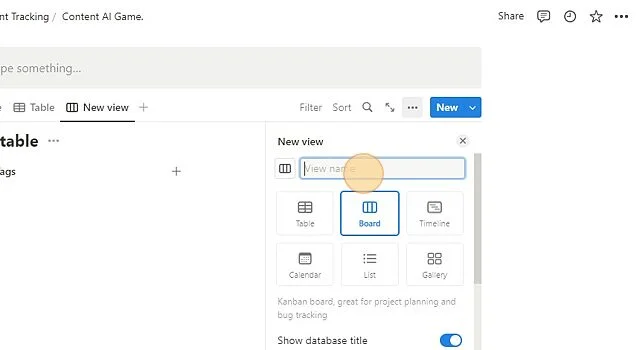
Để tạo 1 view mới. Phía trên database bạn chọn dấu "+"
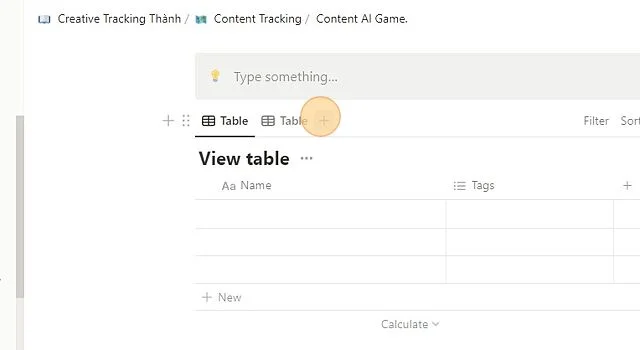
Tiếp theo bạn chọn layout bạn muốn tạo và đặt tên cho nó
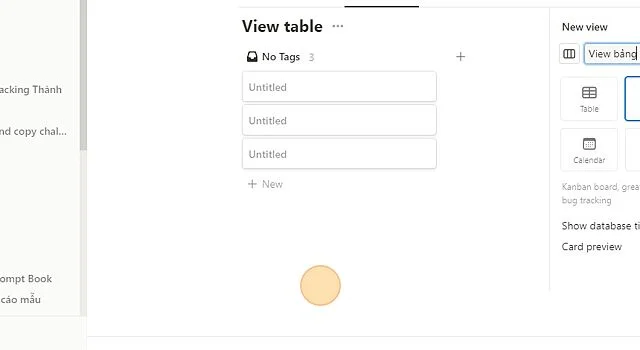
Vậy là xong, cùng 1 database nhưng cách thức hiển thị khác nhau
Cộng đồng notion và tài liệu
1 trong những điểm mình thích ở notion hơn các app note tasking khác chính là cộng đồng siêu to khổng lồ của nó. Và cách mà notion chăm sóc cộng đồng cực tốt.
Cộng đồng là nơi bạn có thể hỏi tất cả mọi thứ liên quan tới notion và đi xin template. Dưới đây là 1 số cộng đồng và KOL lớn có hướng dẫn sử dụng notion mà bạn có thể tham khảo thêm.
Các bài hướng dẫn sử dụng notion của cộng đồng có khi còn chi tiết hơn cả mình. Từ đầu mình tìm hiểu cách dùng notion mà không có cộng đồng chắc mình bỏ cuộc luôn.
Notion Việt Nam: Ở đây các bạn trẻ design các template lên tầm vũ trụ luôn. Nhìn ai cũng giống chuyên gia đồ họa.
Notionvip : Dây là blog notion lớn nhất chứa các template và các extention hữu ích. Với các extention này, cách dùng notion của bạn sẽ thiên biến vạn hóa hơn.
Thomas frank : Cái content tracking của mình là dựa theo mẫu của anh này (Mình rất cảm ơn). Anh cũng là người đầu tiên mình copy template lúc mình mới học sử dụng notion.
Augustbradley : Bác này sáng tạo ra mô hình PPV (Pillars, Pipelines & Vaults) rất hiệu quả trong quản lý công việc. Follow bác để nhận được các update mới về notion nhé.
Lý tất thành: Mình người viết bài này, sau này mình sẽ có nhiều bài hướng dẫn sử dụng notion khác dành cho các bạn nhé.
Cuối cùng mua quyển sách này Hoàn thành mọi việc không hề khó (affiliate). Đây quyển sách về mô hình quản lý công việc đã được dịch sang tiếng việt và hoạt động hiệu quả với notion.