Cài đặt Node.js
Node.js là gì và tại sao nó lại phổ biến đến vậy?
Node.js là thời gian chạy (runtime) JavaScript được xây dựng trên công cụ JavaScript V8 của Chrome. Bạn có thể xây dựng các ứng dụng độc lập bằng Node.js, nhưng nó thường được sử dụng để xây dựng các dịch vụ phụ trợ.
Nó cũng có thể được sử dụng để xây dựng các dịch vụ siêu nhanh, có khả năng mở rộng cao. Nó được sử dụng bởi các công ty lớn như Netflix, LinkedIn, PayPal, Trello, Uber, eBay, NASA, v.v.
Các ứng dụng nút sử dụng JavaScript — nếu bạn là nhà phát triển giao diện người dùng và biết JavaScript, bạn có thể sử dụng lại các kỹ năng đó và chuyển sang Nhà phát triển Full-Stack.
Node.js có một trong những hệ sinh thái thư viện nguồn mở lớn nhất hiện có. Nếu bạn muốn thêm bất kỳ tính năng hoặc khối xây dựng nào vào ứng dụng của mình, có khả năng cao là thư viện miễn phí, nguồn mở đã có sẵn cho bạn. Bạn không cần phải lắp ráp các khối xây dựng này từ đầu mà thay vào đó, bạn có thể tập trung vào cốt lõi của ứng dụng của mình.
Do các tính năng khác như khả năng lưu vào bộ nhớ đệm hiệu quả của Node, nhiều nhà cung cấp dịch vụ lưu trữ và tính khả dụng trên nhiều nền tảng, không có gì ngạc nhiên khi nó được các nhà phát triển ưa chuộng đến vậy.
Bạn có thể phát triển nhiều dự án với Node.js như ứng dụng một trang (SPA), ứng dụng truyền thông xã hội, trang tĩnh, hệ thống thanh toán trực tuyến, dự án phần cứng, blog, ứng dụng di động, ứng dụng trò chuyện thời gian thực, API, ứng dụng Thương mại điện tử, v.v.
npm là gì?
npm là viết tắt của Node Package Manager (Trình quản lý gói nút) —đó là một nền tảng trực tuyến và công cụ dòng lệnh.
Nền tảng trực tuyến là nơi mọi người có thể xuất bản và chia sẻ các công cụ được viết bằng bất kỳ ngôn ngữ nào. Những công cụ này có thể được sử dụng trong front-end (trình duyệt), back-end (máy chủ) và dòng lệnh.
npm cũng là một công cụ dòng lệnh có khả năng tương tác với nền tảng trực tuyến. Công cụ dòng lệnh chủ yếu được sử dụng để cài đặt và gỡ cài đặt các gói.
Gói là một công cụ do ai đó tạo và tải lên nền tảng npm. Mỗi gói có một phiên bản. Khi gói thay đổi, phiên bản gói sẽ cập nhật. npm giúp dễ dàng cập nhật các gói và bạn có thể chuyển đổi phiên bản bất kỳ lúc nào. npm khuyên bạn nên sử dụng một số trình quản lý phiên bản bên ngoài như NVM, nodist, n và nave.
Cách thiết lập Node.js và npm trên Windows
Bạn có thể cài đặt Node.js và npm trên hệ thống Windows của mình bằng cách thực hiện theo các bước bên dưới.
Lưu ý : npm được phân phối cùng với Node.js—có nghĩa là khi bạn tải xuống Node.js, bạn sẽ tự động được cài đặt npm trên máy tính của mình.
Bước 1: Truy cập trang web chính thức của Node.js
Truy cập trang web chính thức của tổ chức Node.js.
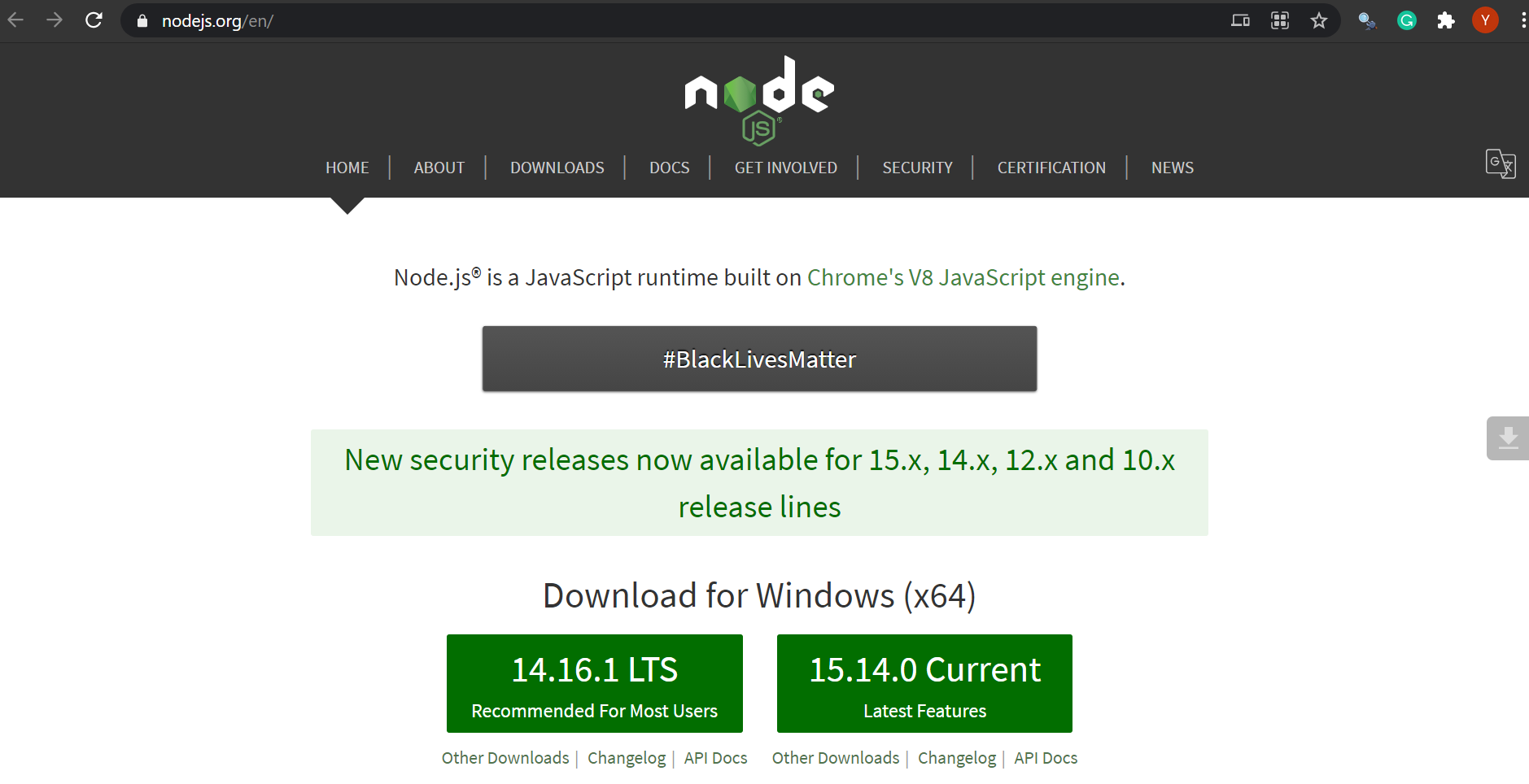
Bước 2: Bấm vào nút Tải xuống
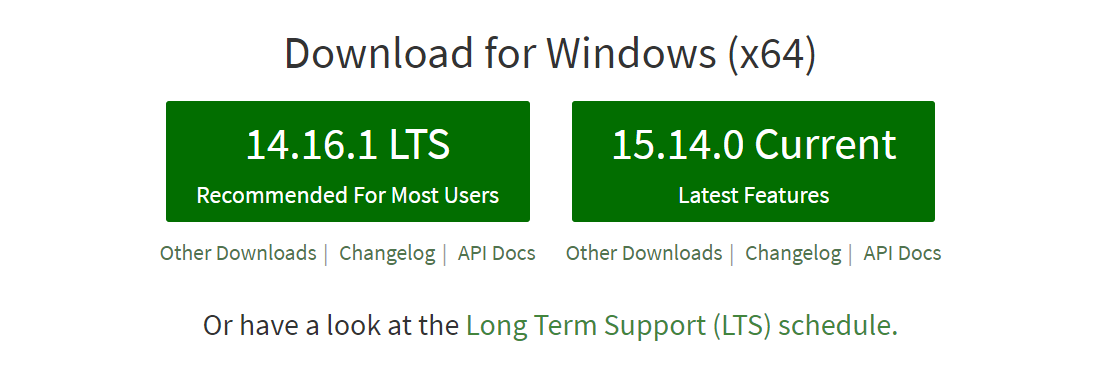
Trang web tự động phát hiện hệ điều hành máy tính của bạn. Bạn có thể nhấp vào nút [Phiên bản] LTS được đề xuất cho hầu hết người dùng hoặc nút [Phiên bản] Tính năng mới nhất hiện tại theo yêu cầu của bạn. Dù bằng cách nào thì nó cũng sẽ tải xuống tệp cài đặt có phần mở rộng .msi .
LTS là viết tắt của “Hỗ trợ dài hạn.” Nó được khuyến khích cho hầu hết người dùng. Nếu bạn muốn triển khai ứng dụng của mình vào môi trường sản xuất, hãy sử dụng phiên bản LTS.
Bản phát hành hiện tại là phiên bản vẫn đang được phát triển. Phiên bản này có thể có lỗi và không được khuyến nghị nếu bạn muốn triển khai ứng dụng của mình lên môi trường sản xuất. Điều này hữu ích nếu bạn muốn thử nghiệm các tính năng mới và chỉ sử dụng ứng dụng của mình trong môi trường cục bộ.
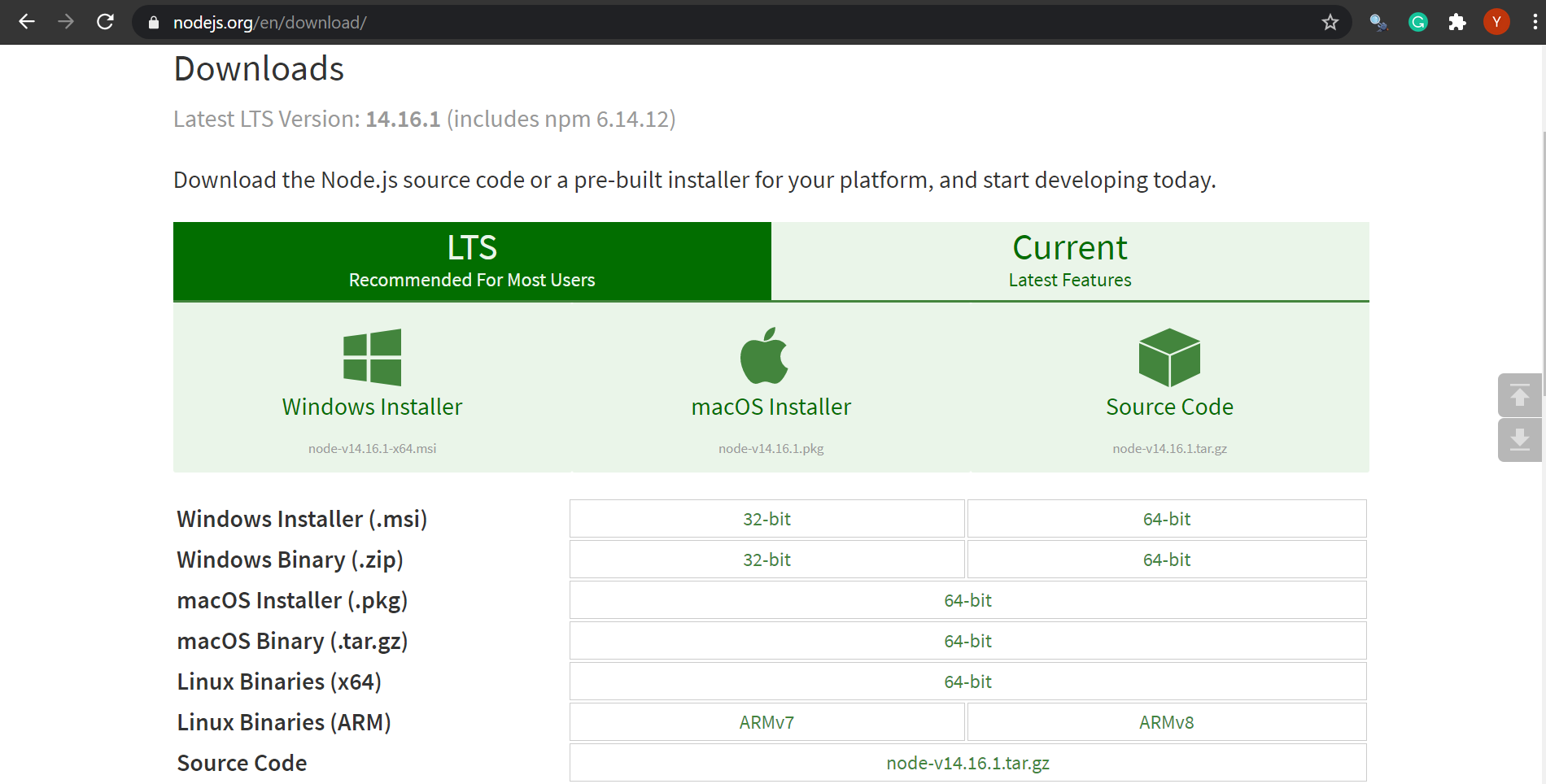
Tải xuống Node.js với các thông số kỹ thuật khác (Tùy chọn)
Đi tới trang Tải xuống trên trang web của Node để tải xuống Node.js với các thông số kỹ thuật khác. Bạn có thể tải xuống Node.js cho kiến trúc 32 bit hoặc 64 bit tùy theo yêu cầu của PC.
Bạn cũng có thể tải xuống mã nguồn hoàn chỉnh của ứng dụng Node.js từ trang này. Tệp thiết lập có sẵn để tải xuống cho các nền tảng khác nhau như macOS & Linux cũng như ở các định dạng khác nhau như .msi và .zip.
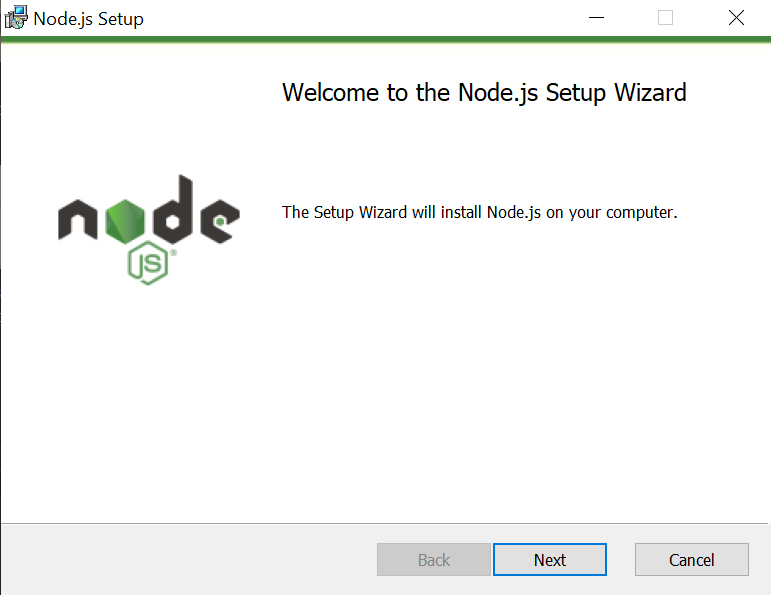
Bước 3: Thực thi tệp cài đặt .msi
Thực thi tệp đã tải xuống bằng cách nhấp đúp vào tệp. Thao tác này sẽ mở ra cửa sổ chào mừng để cài đặt Node.js. Bấm vào nút Tiếp theo để bắt đầu quá trình cài đặt.
Bước 4: Đọc Thỏa thuận cấp phép người dùng cuối
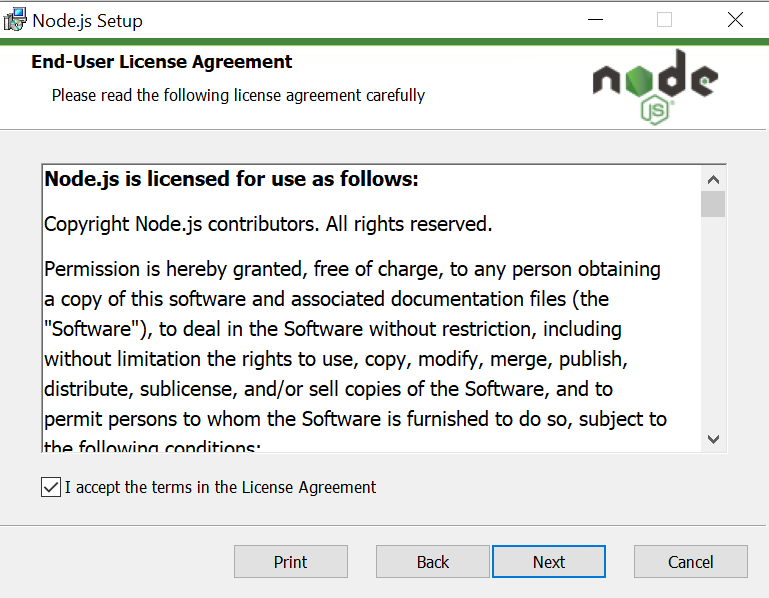
Hãy xem kỹ Thỏa thuận cấp phép người dùng cuối. Sau khi bạn đọc thỏa thuận, hãy chọn hộp kiểm để chấp nhận các điều khoản trong Thỏa thuận cấp phép. Cuối cùng, nhấp vào nút Tiếp theo để tiếp tục.
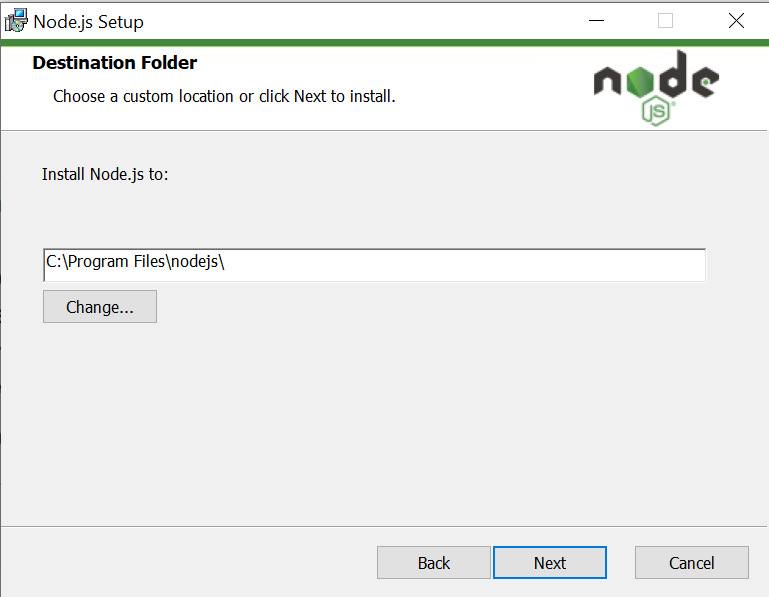
Bước 5: Chọn thư mục đích
Chọn thư mục đích mà bạn muốn cài đặt Node.js. Bạn có thể thay đổi thư mục đích bằng cách nhấp vào nút Thay đổi…. Bạn nên để nguyên thư mục đích. Nhấn Next để tiếp tục.
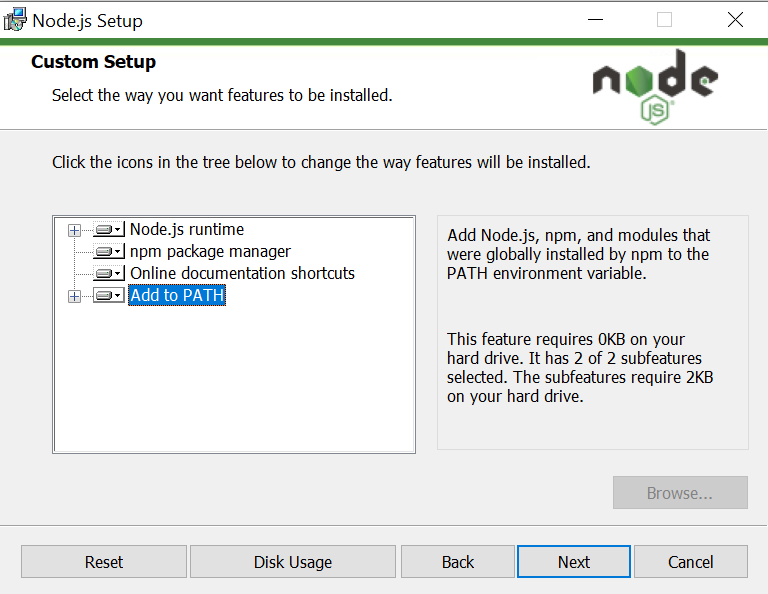
Bước 6: Thiết lập tùy chỉnh
Nếu muốn, bạn có thể thay đổi cài đặt mặc định và tùy chỉnh chúng theo nhu cầu bằng cách nhấn vào các biểu tượng trên cây. Một lần nữa, bạn nên giữ nguyên cài đặt mặc định. Nhấn Next để chuyển sang bước tiếp theo của quá trình cài đặt.
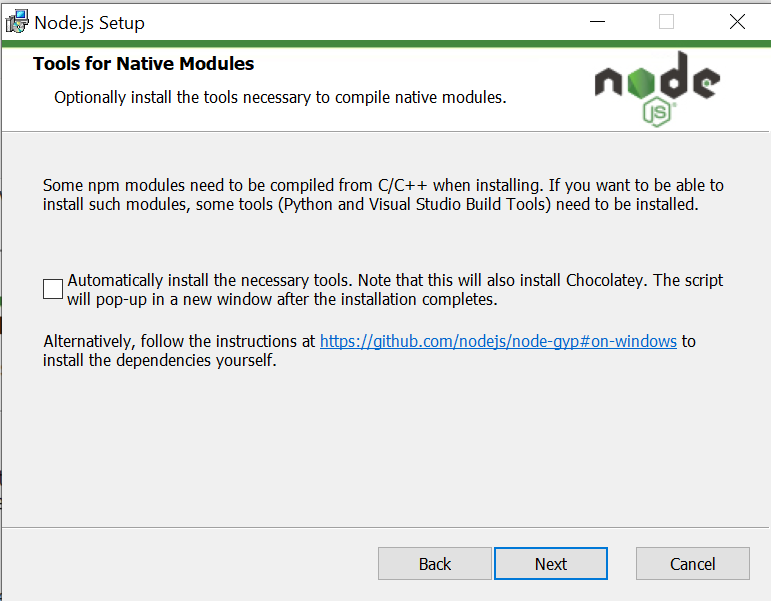
Bước 7: Công cụ cho mô-đun gốc
Nhấp vào hộp kiểm nếu bạn muốn cài đặt các công cụ để biên dịch các mô-đun gốc. Nói chung, không bắt buộc phải cài đặt những công cụ này nên bạn có thể bỏ chọn hộp này. Nhấp vào nút Tiếp theo để đi tiếp.
Bước 8: Sẵn sàng cài đặt Node.js
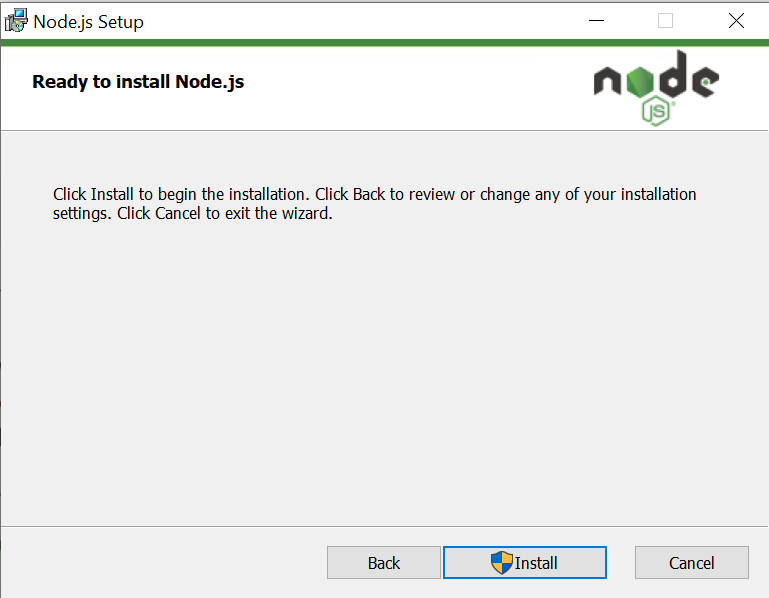
Bây giờ cửa sổ cài đặt cuối cùng sẽ được mở. Bấm vào nút Cài đặt để bắt đầu cài đặt. Bạn cũng có thể quay lại các bước trước để xem lại hoặc thay đổi bất kỳ cài đặt cài đặt nào bằng cách nhấp vào nút Quay lại.
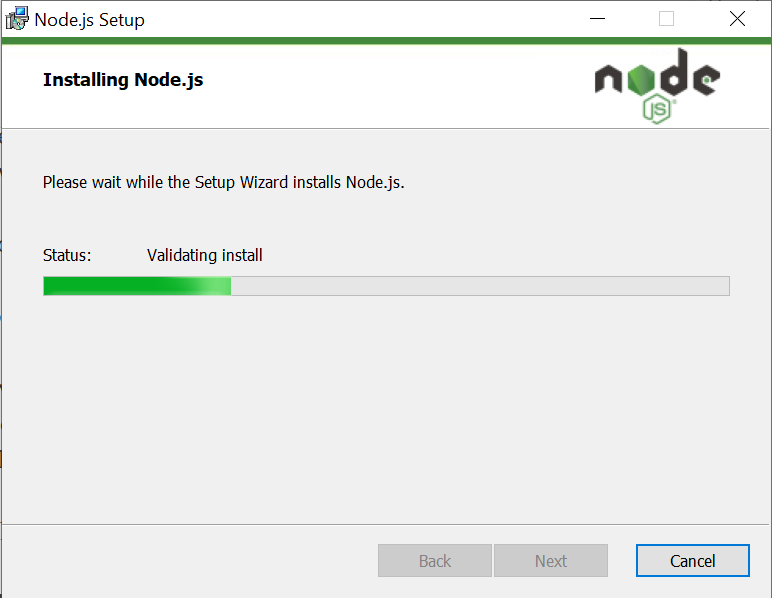
Sau khi nhấp vào nút Cài đặt, quá trình cài đặt sẽ bắt đầu ngay và hoàn tất trong vòng vài phút.
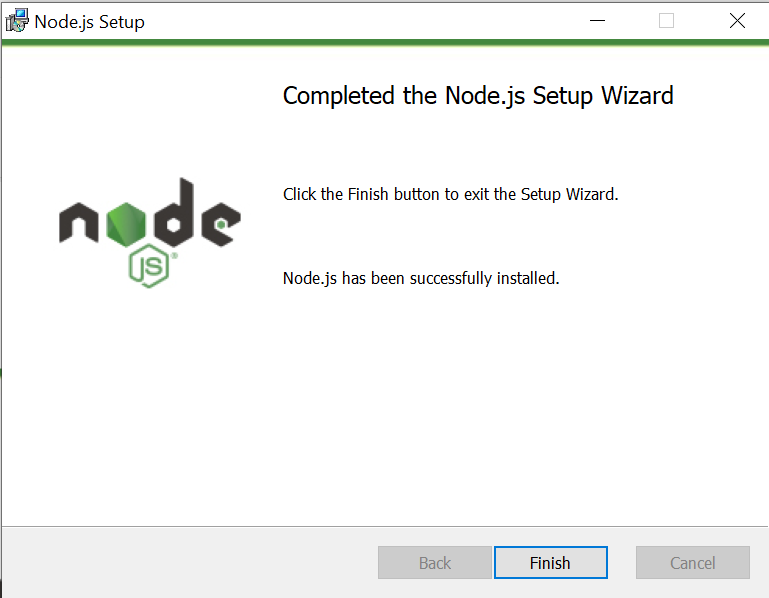
Cuối cùng, bạn sẽ thấy thông báo cài đặt hoàn tất. Bấm vào nút Hoàn tất để thoát khỏi trình hướng dẫn cài đặt.
Xác nhận rằng Node.js và npm đã được cài đặt chính xác
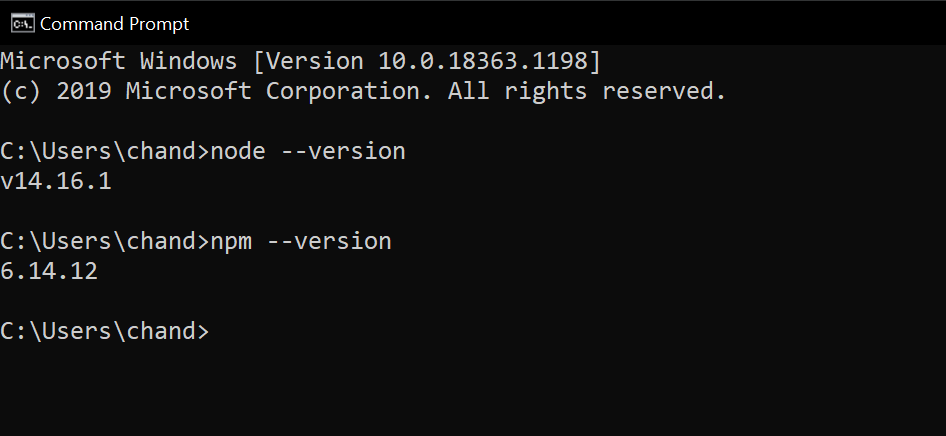
Để kiểm tra xem bạn đã cài đặt Node.js đúng cách trên hệ thống chưa, hãy chạy lệnh sau trong terminal của bạn:
node <span>--version</span>
Và để kiểm tra xem bạn đã cài đặt npm đúng cách trên hệ thống của mình chưa, hãy chạy lệnh sau trong terminal của bạn:
npm <span>--version</span>
Phiên bản đã cài đặt của Node.js và npm được hiển thị trong terminal.
Bắt đầu xây dựng các ứng dụng tuyệt vời với Node.js
Node.js là một nền tảng hoàn hảo để bắt đầu hành trình phát triển toàn diện của bạn. Nó có một cộng đồng nhà phát triển mạnh mẽ và nhóm theo dõi lỗi để giúp bạn bắt đầu.
Node.js là một nền tảng nhẹ và thân thiện với người mới bắt đầu, có thể được sử dụng để xây dựng nhiều loại ứng dụng web. Bạn thậm chí có thể sử dụng Node.js với các framework khác như Express.js để xây dựng ứng dụng di động.
Tìm hiểu ngay chương trình học công nghệ thông tin trực tuyến tại FUNiX ở đây:

Vân Nguyễn
Dịch từ: https://www.makeuseof.com/best-end-to-end-encrypted-cloud-storage-providers/