Tạo trang 404 tùy chỉnh cho trang GitHub Pages của bạn - GitHub Docs
Tạo trang 404 tùy chỉnh cho trang GitHub Pages của bạn
Bạn có thể hiển thị trang lỗi 404 tùy chỉnh khi mọi người cố truy cập vào những trang không tồn tại trên trang web của bạn.
Ai có thể sử dụng tính năng này?
GitHub Pages có sẵn trong các kho lưu trữ công cộng với GitHub Free và GitHub Free dành cho tổ chức, và trong các kho lưu trữ công cộng và riêng tư với GitHub Pro, GitHub Team, GitHub Enterprise Cloud và GitHub Enterprise Server. Để biết thêm thông tin, hãy xem " Kế hoạch của GitHub ".
GitHub Pages hiện sử dụng GitHub Actions để thực thi bản dựng Jekyll. Khi sử dụng nhánh làm nguồn bản dựng của bạn, GitHub Actions phải được bật trong kho lưu trữ của bạn nếu bạn muốn sử dụng quy trình làm việc Jekyll tích hợp. Ngoài ra, nếu GitHub Actions không khả dụng hoặc bị tắt, việc thêm tệp .nojekyllvào gốc nhánh nguồn của bạn sẽ bỏ qua quy trình dựng Jekyll và triển khai nội dung trực tiếp. Để biết thêm thông tin về cách bật GitHub Actions, hãy xem " Quản lý cài đặt GitHub Actions cho kho lưu trữ ".
-
Trên GitHub, hãy điều hướng đến kho lưu trữ của trang web bạn.
-
Điều hướng đến nguồn xuất bản cho trang web của bạn. Để biết thêm thông tin, hãy xem " Cấu hình nguồn xuất bản cho trang web GitHub Pages của bạn ".
-
Phía trên danh sách tệp, chọn menu thả xuống Thêm tệp , sau đó nhấp vào Tạo tệp mới .
Ngoài ra, bạn có thể nhấp vào chế độ xem cây tệp ở bên trái.

-
Trong trường tên tệp, nhập
404.htmlhoặc404.md. -
Nếu bạn đặt tên cho tệp của mình
404.md, hãy thêm phần nội dung YAML sau vào đầu tệp:--- permalink: /404.html --- -
Bên dưới phần nội dung YAML, nếu có, hãy thêm nội dung bạn muốn hiển thị trên trang 404.
-
Nhấp vào Xác nhận thay đổi...
-
Trong trường "Thông báo cam kết", hãy nhập một thông báo cam kết ngắn, có ý nghĩa mô tả thay đổi bạn đã thực hiện đối với tệp. Bạn có thể ghi rõ cam kết cho nhiều tác giả trong thông báo cam kết. Để biết thêm thông tin, hãy xem " Tạo cam kết với nhiều tác giả ".
-
Nếu bạn có nhiều hơn một địa chỉ email được liên kết với tài khoản của mình trên GitHub, hãy nhấp vào menu thả xuống địa chỉ email và chọn địa chỉ email để sử dụng làm địa chỉ email của tác giả Git. Chỉ những địa chỉ email đã xác minh mới xuất hiện trong menu thả xuống này. Nếu bạn đã bật quyền riêng tư địa chỉ email, thì địa chỉ email tác giả cam kết mặc định sẽ là địa chỉ email không trả lời. Để biết thêm thông tin về hình thức chính xác mà địa chỉ email không trả lời có thể có, hãy xem " Thiết lập địa chỉ email cam kết của bạn ".

-
Bên dưới các trường thông báo cam kết, hãy quyết định xem có nên thêm cam kết của bạn vào nhánh hiện tại hay vào nhánh mới không. Nếu nhánh hiện tại của bạn là nhánh mặc định, bạn nên chọn tạo nhánh mới cho cam kết của mình rồi tạo yêu cầu kéo. Để biết thêm thông tin, hãy xem " Tạo yêu cầu kéo ".
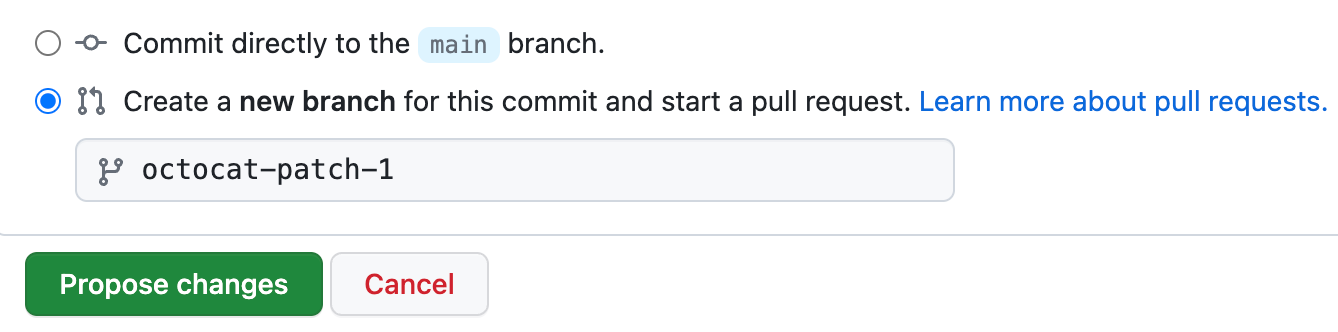
- Nhấp vào Xác nhận thay đổi hoặc Đề xuất thay đổi .
Đọc thêm
- Nội dung chính trong tài liệu Jekyll