Nhập tệp CSV vào Anki để tự động tạo Flashcards
Nếu bạn giống tôi--bạn thích sử dụng bảng tính để ghi và sắp xếp các ghi chú của mình nhưng lại quyết định đã đến lúc tạo thẻ Anki để lặp lại cách đều nhau nhưng lại quá lười biếng (không có gì sai cả!) hoặc không có thời gian để làm điều đó. nhập mặt trước và mặt sau của từng thẻ bằng tay, từng cái một, tôi hy vọng bạn sẽ thấy bài viết này hữu ích--Tôi sẽ chỉ cho bạn cách tôi có thể nhập ghi chú của mình từ một trang tính Google (bạn có thể sử dụng Excel hoặc các công cụ khác có thể tạo tệp .csv) sang Anki và tự động tạo hàng chục, hàng trăm thẻ.
Tôi sẽ sử dụng các ghi chú của mình để chuẩn bị cho Ngân hàng (một bộ câu hỏi thường gặp trong các cuộc phỏng vấn kỹ thuật cho các vị trí kỹ sư phần mềm) làm ví dụ cho hướng dẫn này. Đối với những người quan tâm đến việc học phát triển web miễn phí, hãy xem 100Devs tốt nhất từ trước đến nay do Leon Noel dẫn đầu .
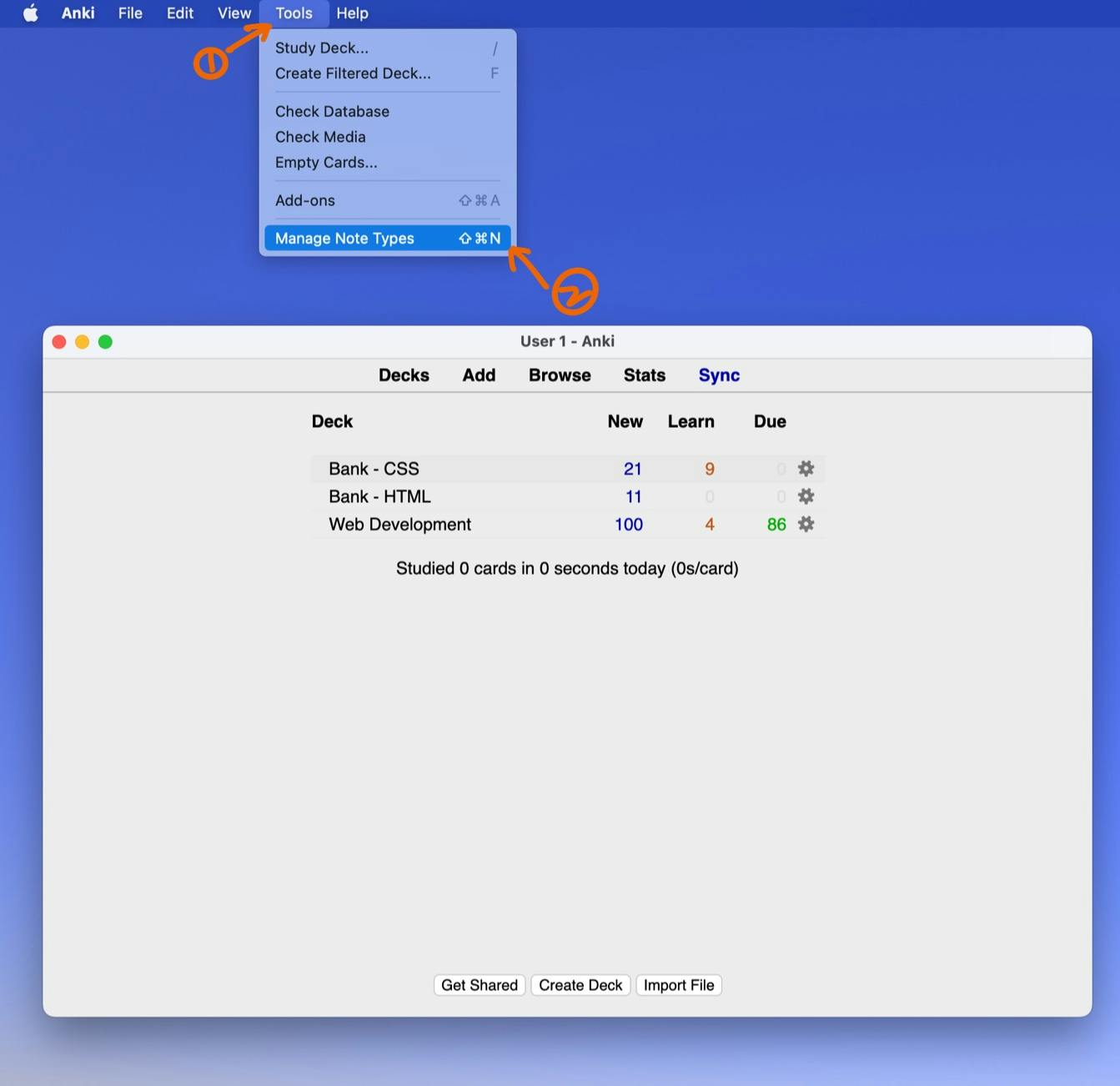
Bước 1 : Mở ứng dụng máy tính để bàn Anki của bạn, đi tới "Công cụ" và chọn "Quản lý loại ghi chú"
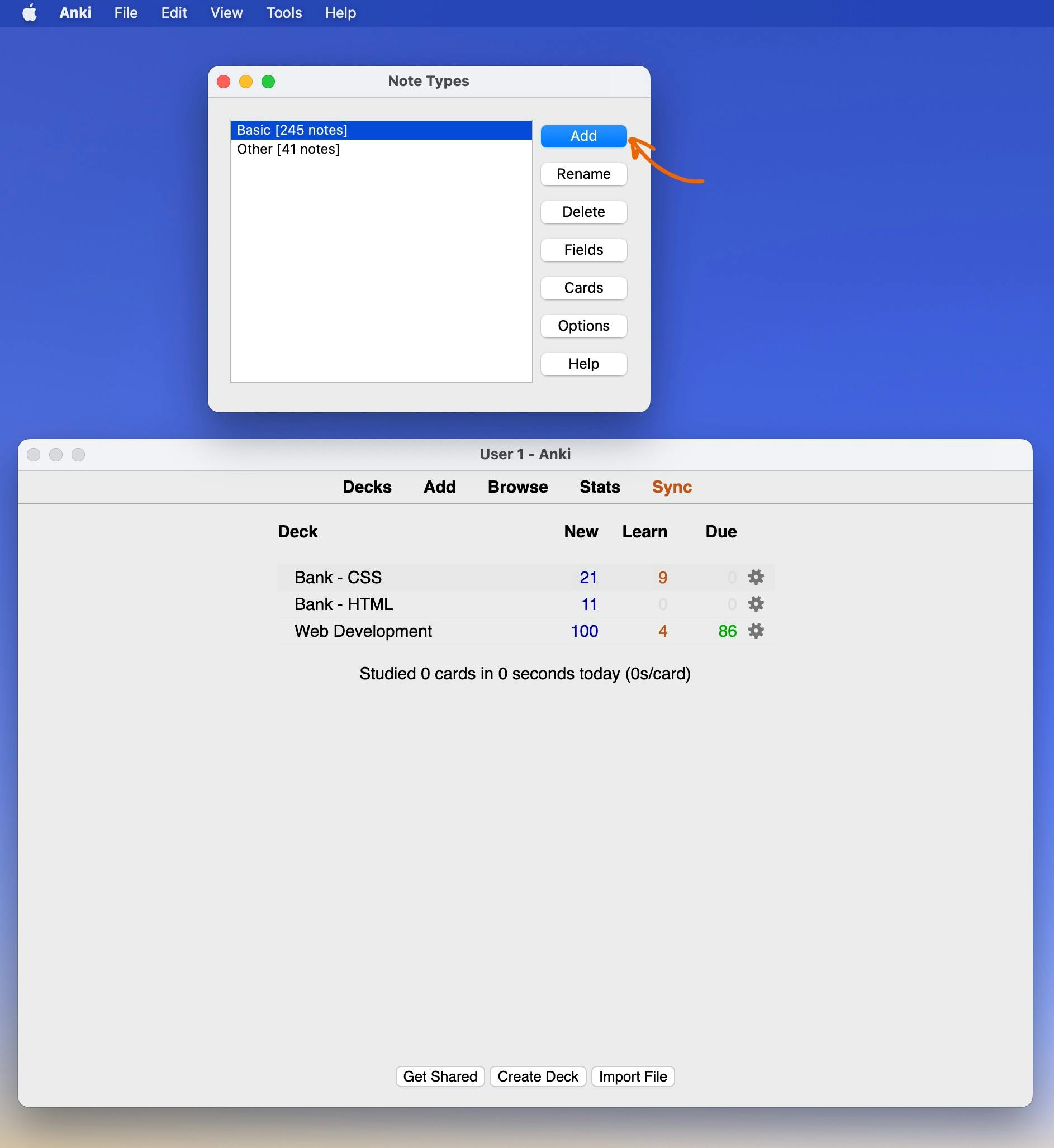
Bước 2 : Bạn có thể thấy một số loại ghi chú hiện có--chỉ cần bỏ qua chúng và nhấp vào "Thêm"
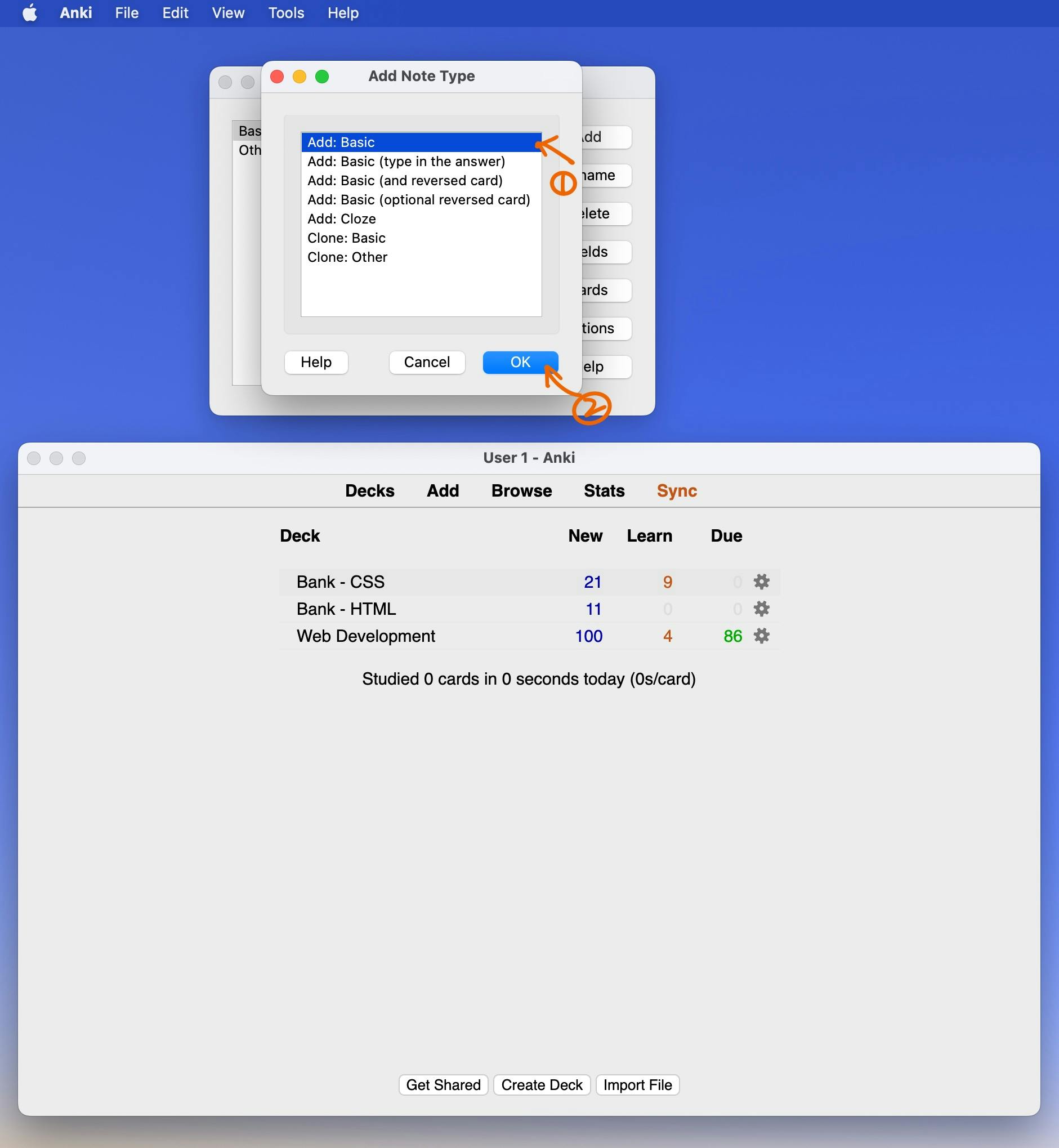
Bước 3 : Chọn Thêm: Cơ bản, sau đó nhấp vào "OK" *Tôi chọn Cơ bản vì mặc dù tôi có nhiều trường trong mỗi câu trả lời nhưng tôi vẫn muốn flashcard của mình sử dụng loại ghi chú cơ bản có câu hỏi ở phía trước và trả lời bằng đằng sau.
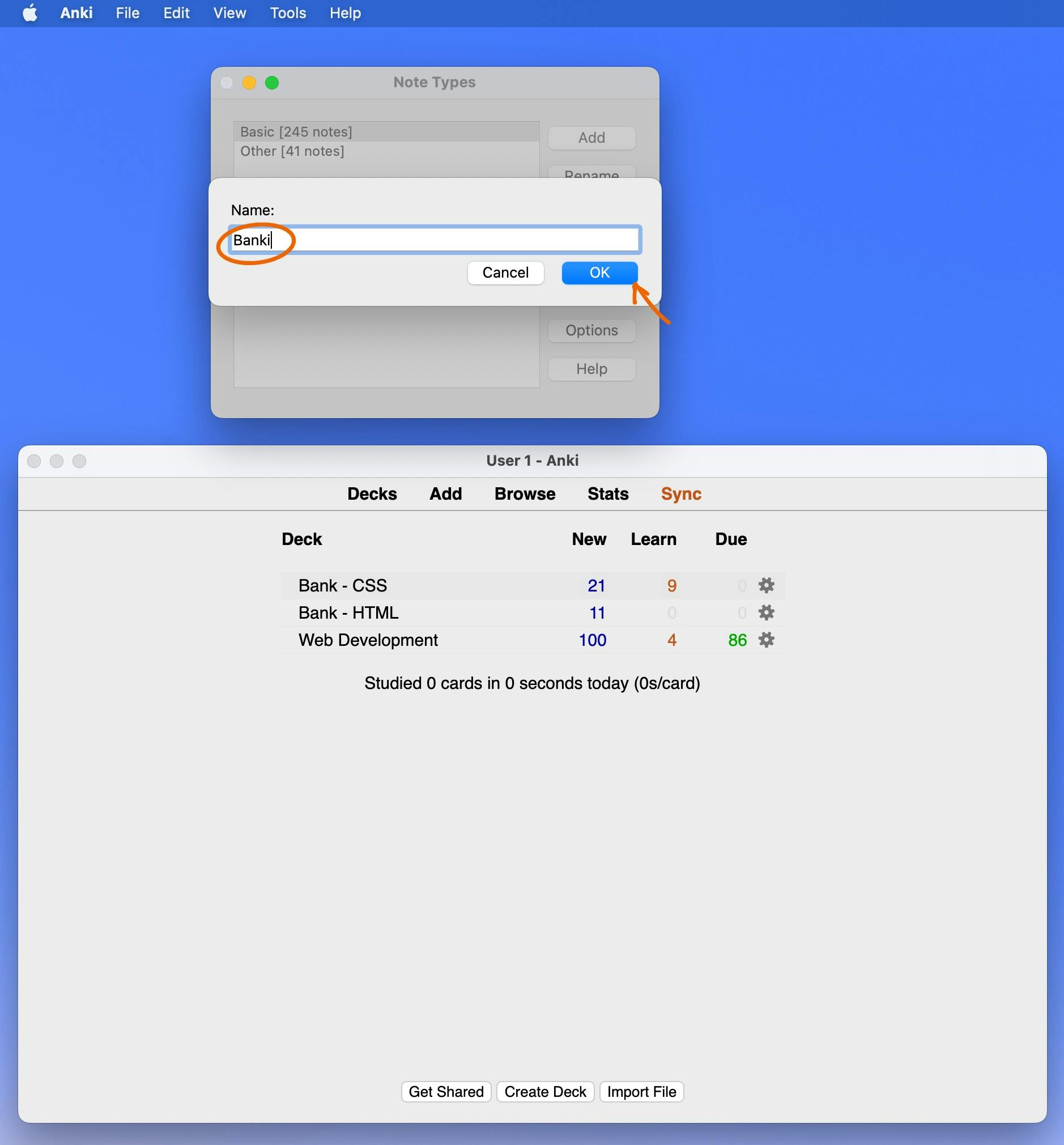
Bước 4 : Bây giờ bạn sẽ được nhắc đặt tên cho loại ghi chú mới của mình. Tôi gọi nó là "Banki" (nháy mắt, 100Devs). Nhấp vào "OK".
Bước 5 : Chọn loại ghi chú mới của bạn ("Banki" trong ví dụ của tôi), sau đó nhấp vào "Trường".
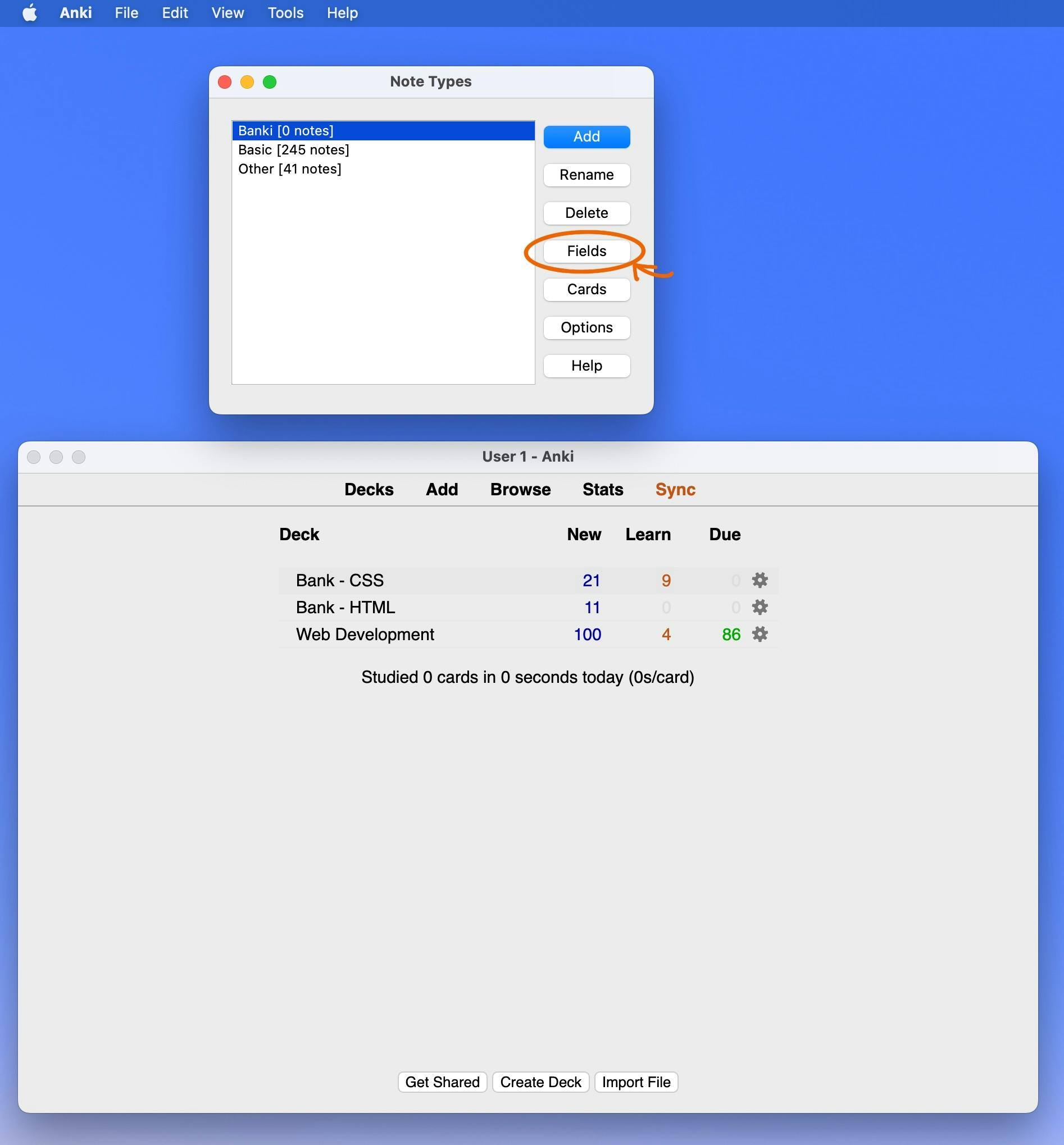
Bước 6 : Đối với loại ghi chú cơ bản, bạn sẽ thấy "1: Front; 2: Back" đã có trong hộp văn bản. Chọn dòng đầu tiên và nhấp vào "Đổi tên" nếu bạn không muốn trường phía trước của mình được gọi là "Mặt trước". Tôi đổi tên nó thành "Câu hỏi". Mặt sau tấm thẻ của tôi sẽ có 4 phần: Giải thích, Sử dụng, Ví dụ và Tham khảo nên tôi đổi tên thành “2: Giải thích”.
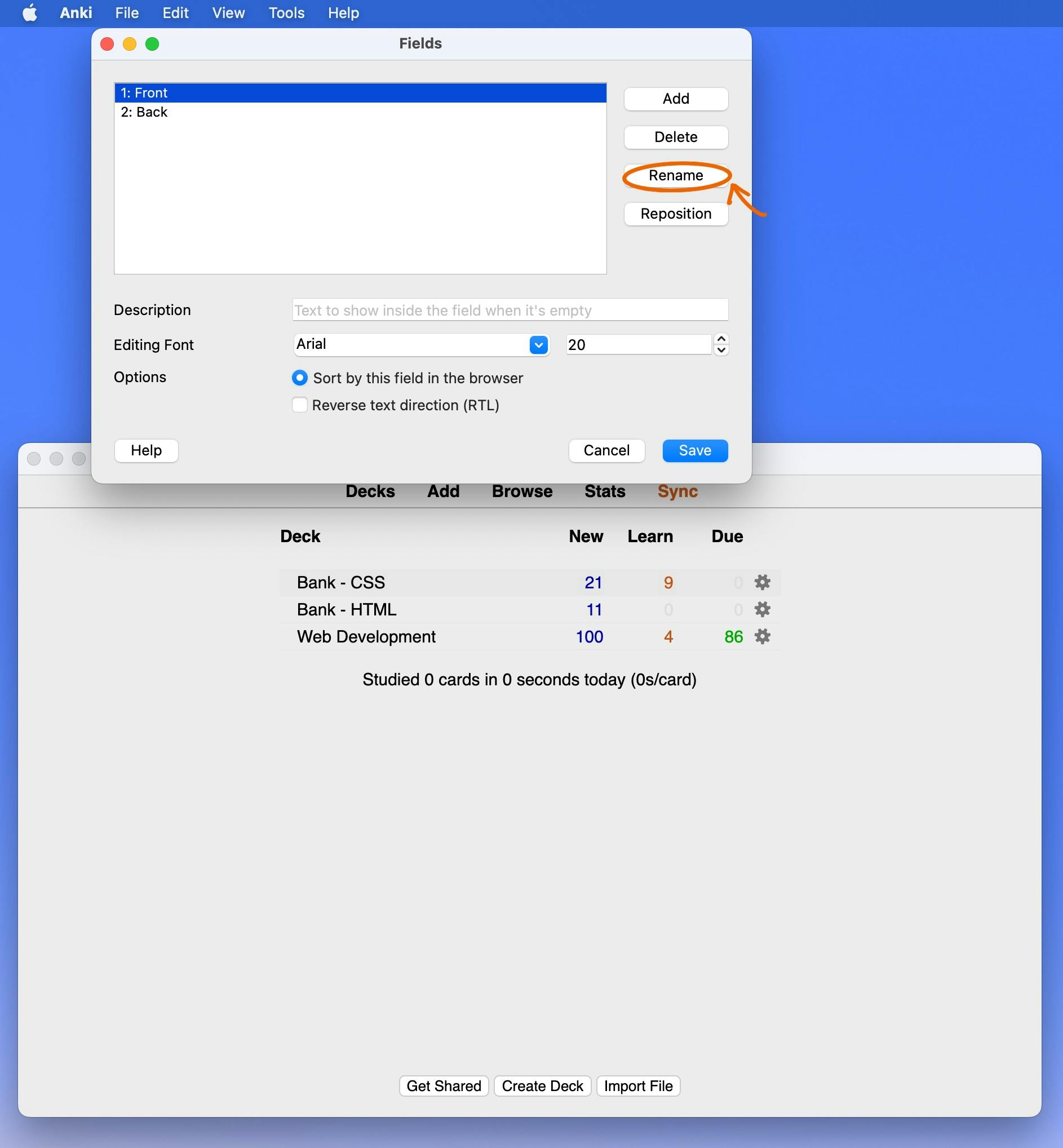
Bước 7 : Bây giờ chúng ta đã đổi tên hai dòng/trường đầu tiên, để thêm nhiều phần/trường hơn vào mặt sau thẻ, hãy nhấp vào "Thêm".
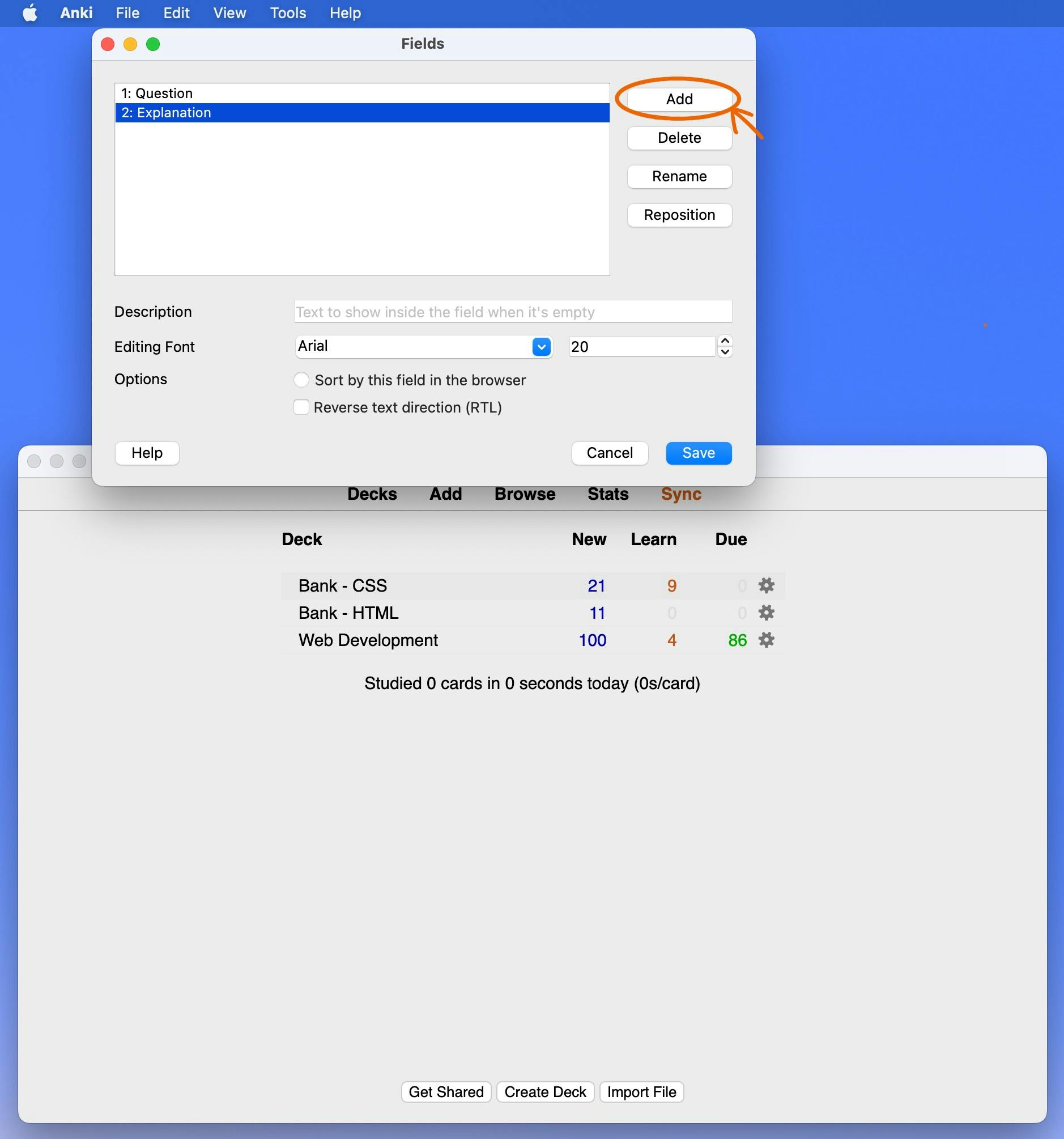
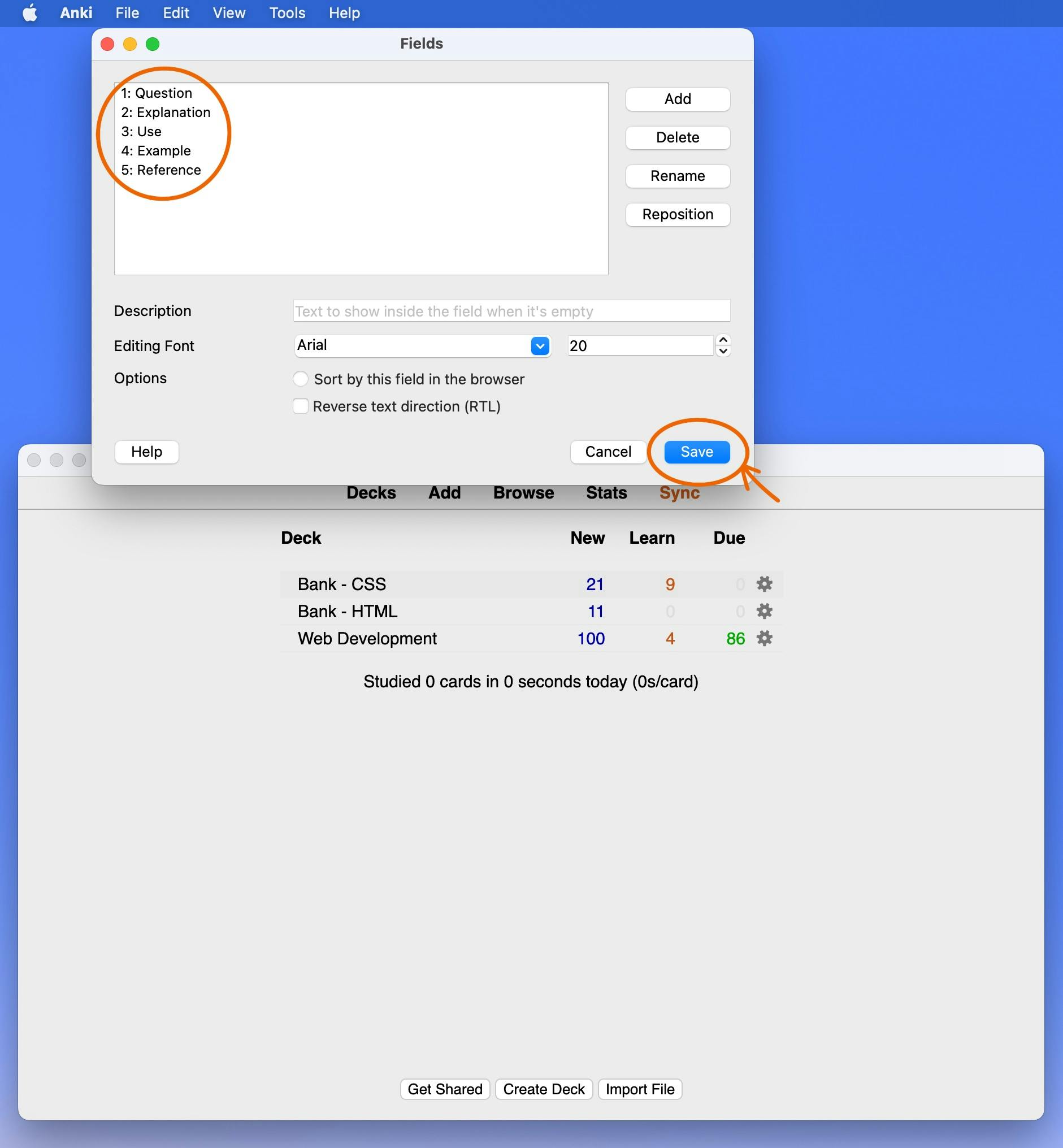
Bước 8 : Khi tất cả các trường mong muốn được thêm vào, hãy nhấp vào "Lưu".
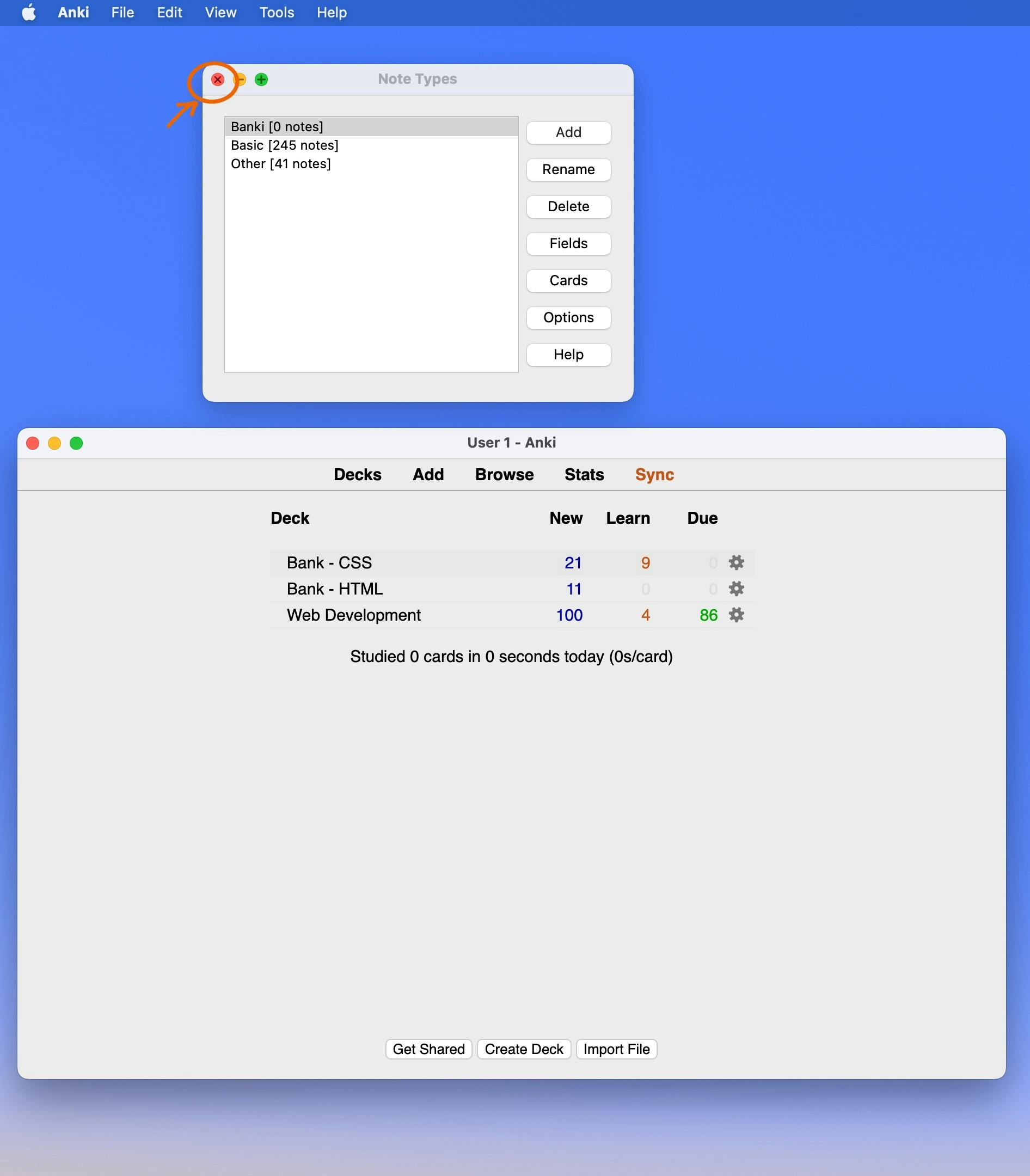
Bước 9 : Bây giờ chúng ta có thể đóng cửa sổ "Loại ghi chú".
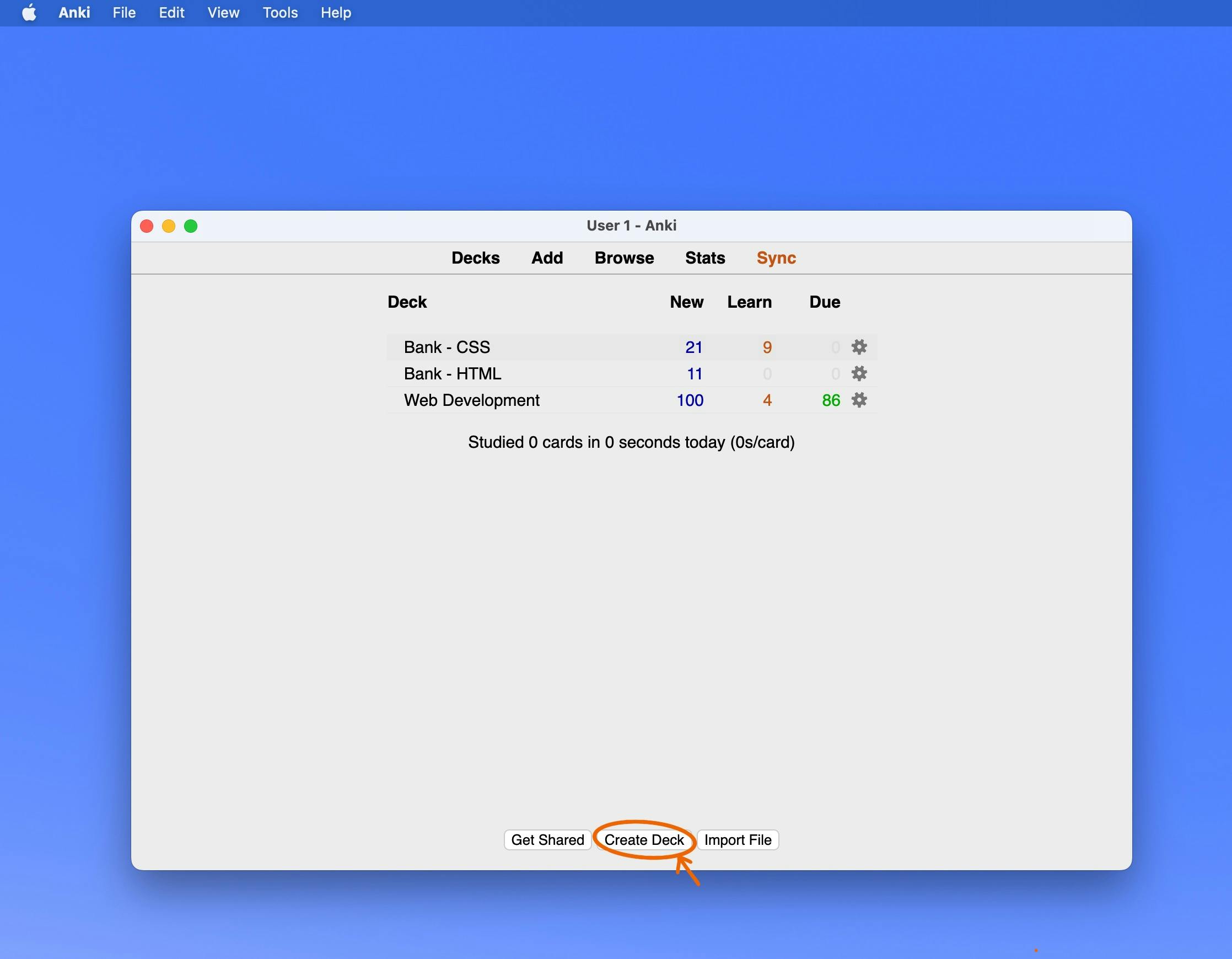
Bước 10 : Tạo một bộ bài mới.
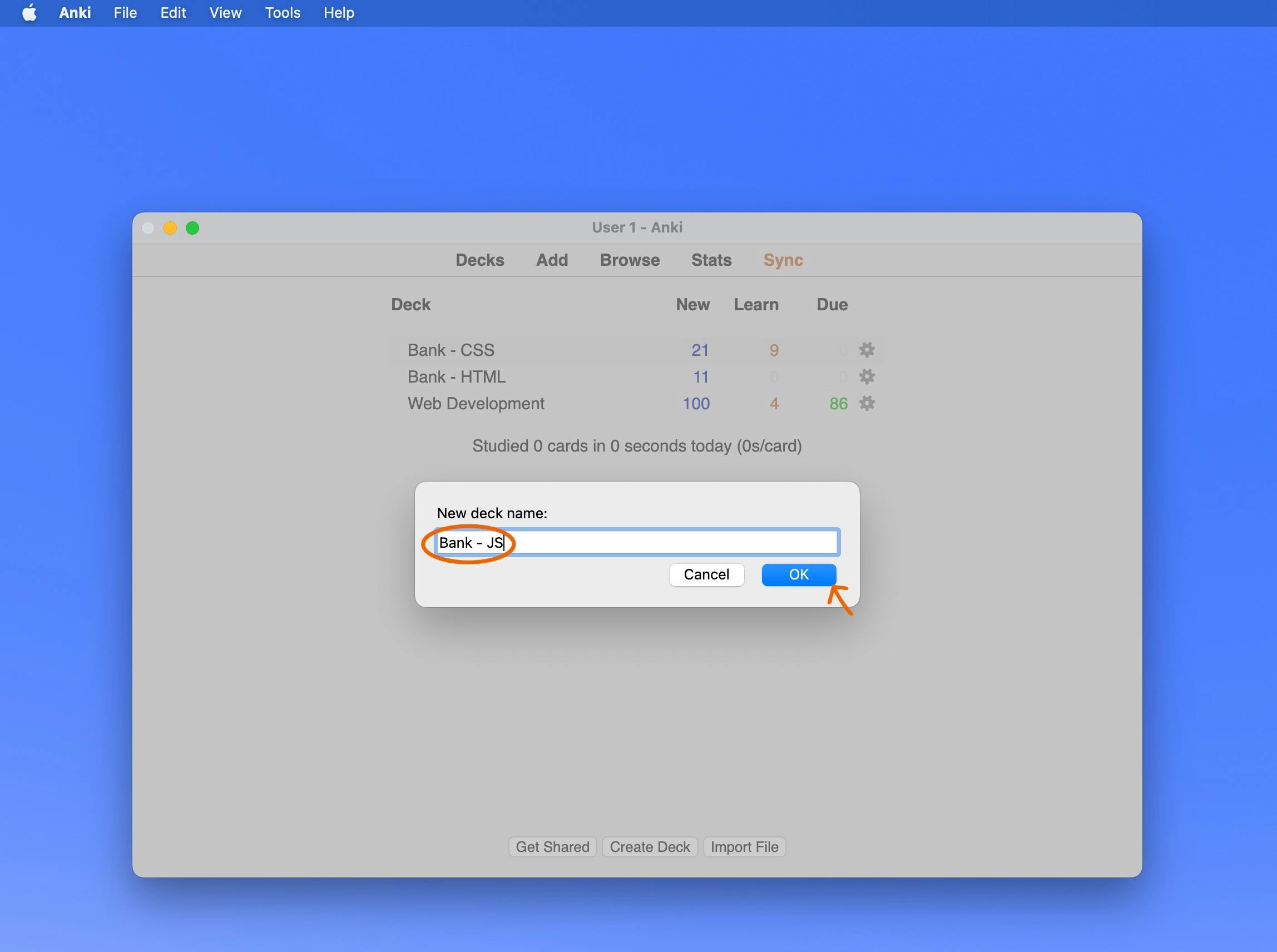
Bước 11 : Đặt tên cho nó rồi nhấn “OK”. Tôi đặt tên cho mình là "Ngân hàng - JS".
Bước 12 : Hãy vào bảng tính của chúng tôi! Như bạn có thể thấy, tôi có các cột có tên tương ứng với tên của các trường tùy chỉnh trong loại ghi chú mới của tôi. *Lưu ý: Số lượng và tên các trường phải được quyết định bởi bảng tính thực tế của bạn chứ không phải ngược lại. Tôi đã có những cột này trong ghi chú học tập của mình, đó là lý do tại sao tôi đổi tên và thêm các trường vào loại ghi chú cơ bản.
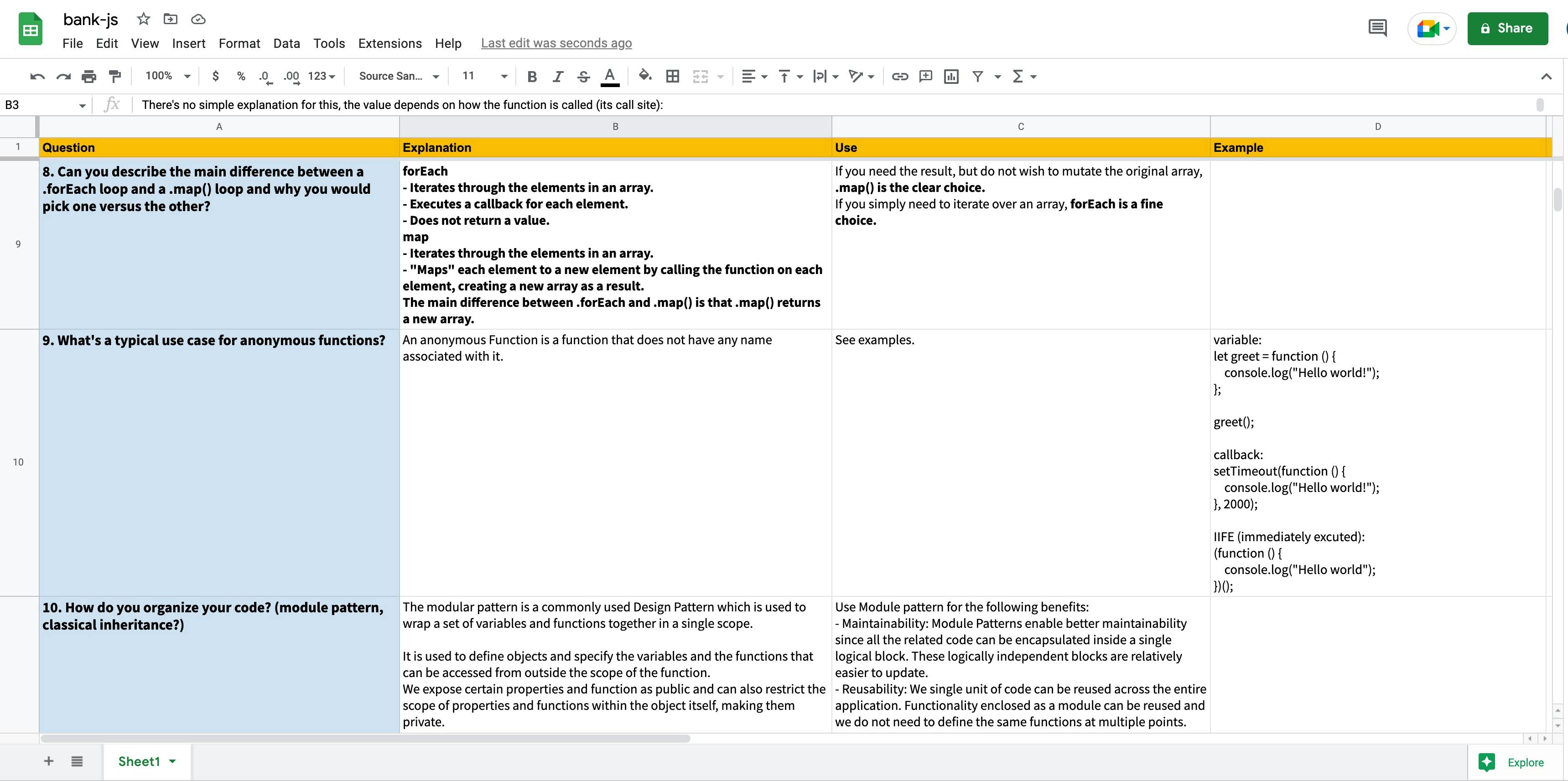
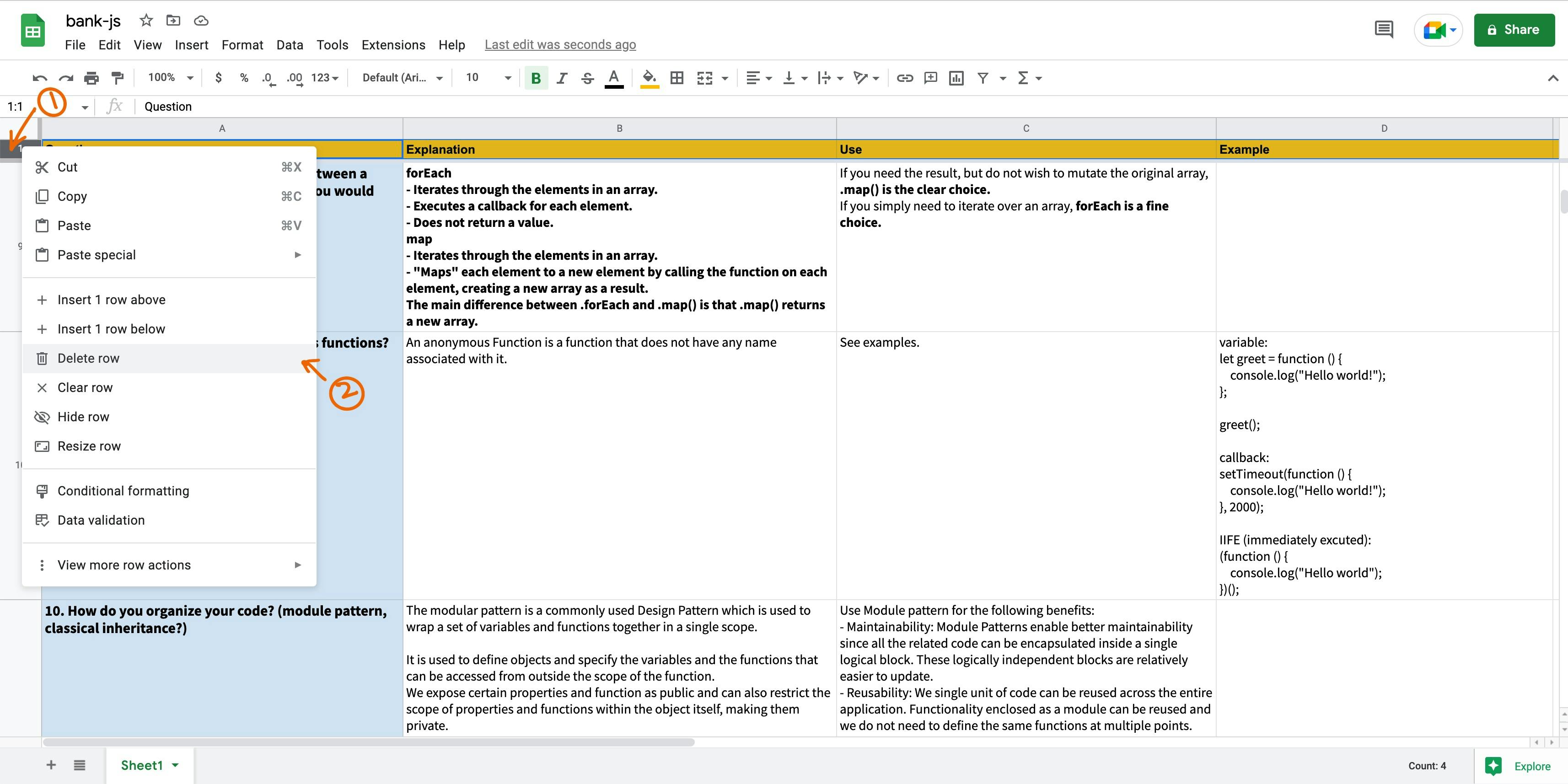
Bước 13 : Xóa hàng đầu tiên (đây là tạm thời và bạn luôn có thể thêm lại), lý do là bạn không thực sự muốn tạo một flashcard có chữ "Câu hỏi" ở mặt trước và "Giải thích", "Sử dụng", " Ví dụ" và "Tham khảo" ở mặt sau. (Trừ khi bằng cách nào đó bạn muốn tự kiểm tra điều đó... thì hãy bỏ nó đi.)
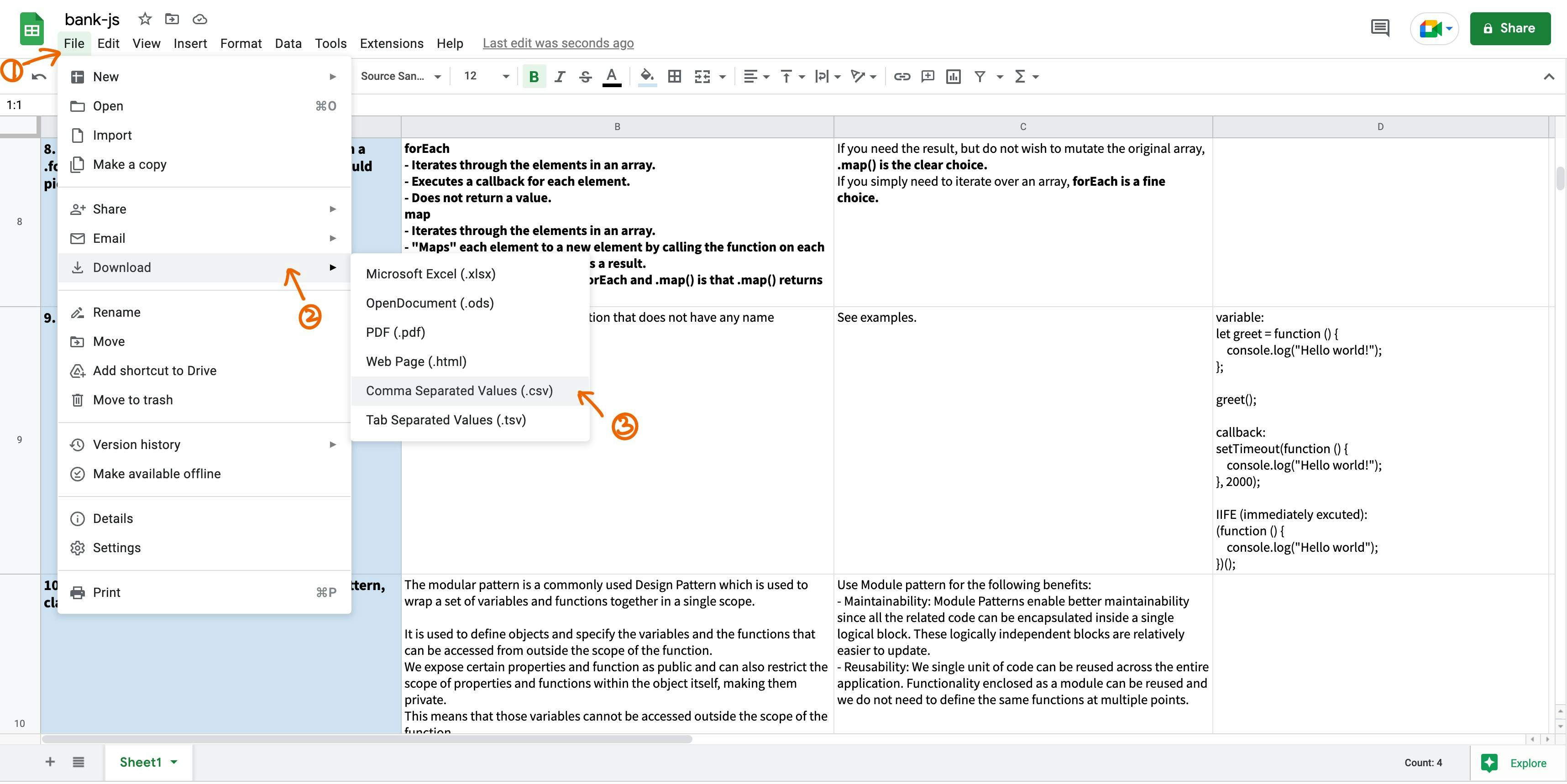
Bước 14 : Tải file dưới dạng file .csv bằng cách vào “File” -> “Download” -> click vào “Comma Divided Values (.csv).
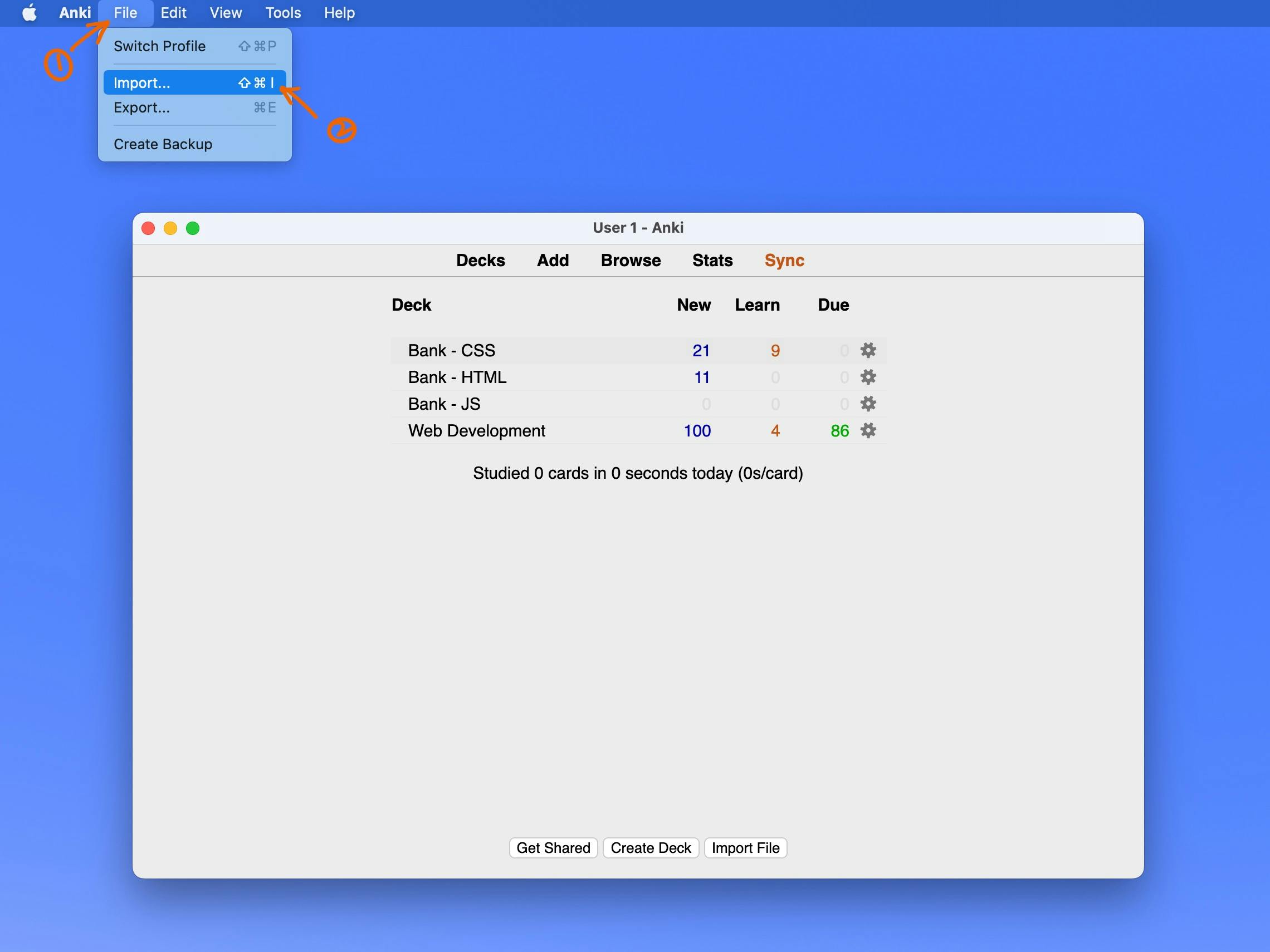
Bước 15 : Bây giờ hãy quay lại ứng dụng Anki của chúng ta. Chuyển đến "Tệp" và nhấp vào "Nhập ...".
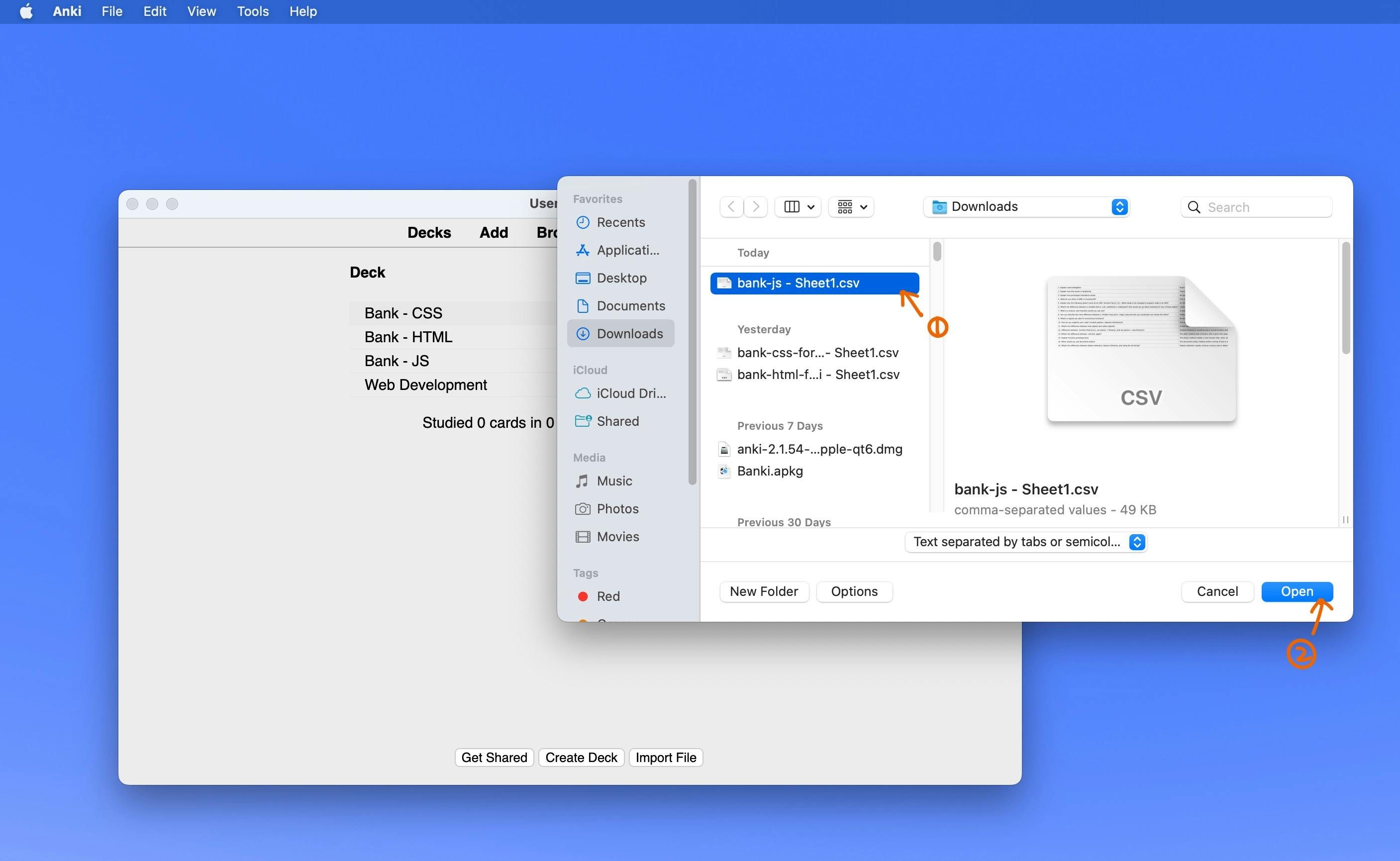
Bước 16 : Chọn file .csv bạn vừa tải xuống và nhấp vào "Mở".
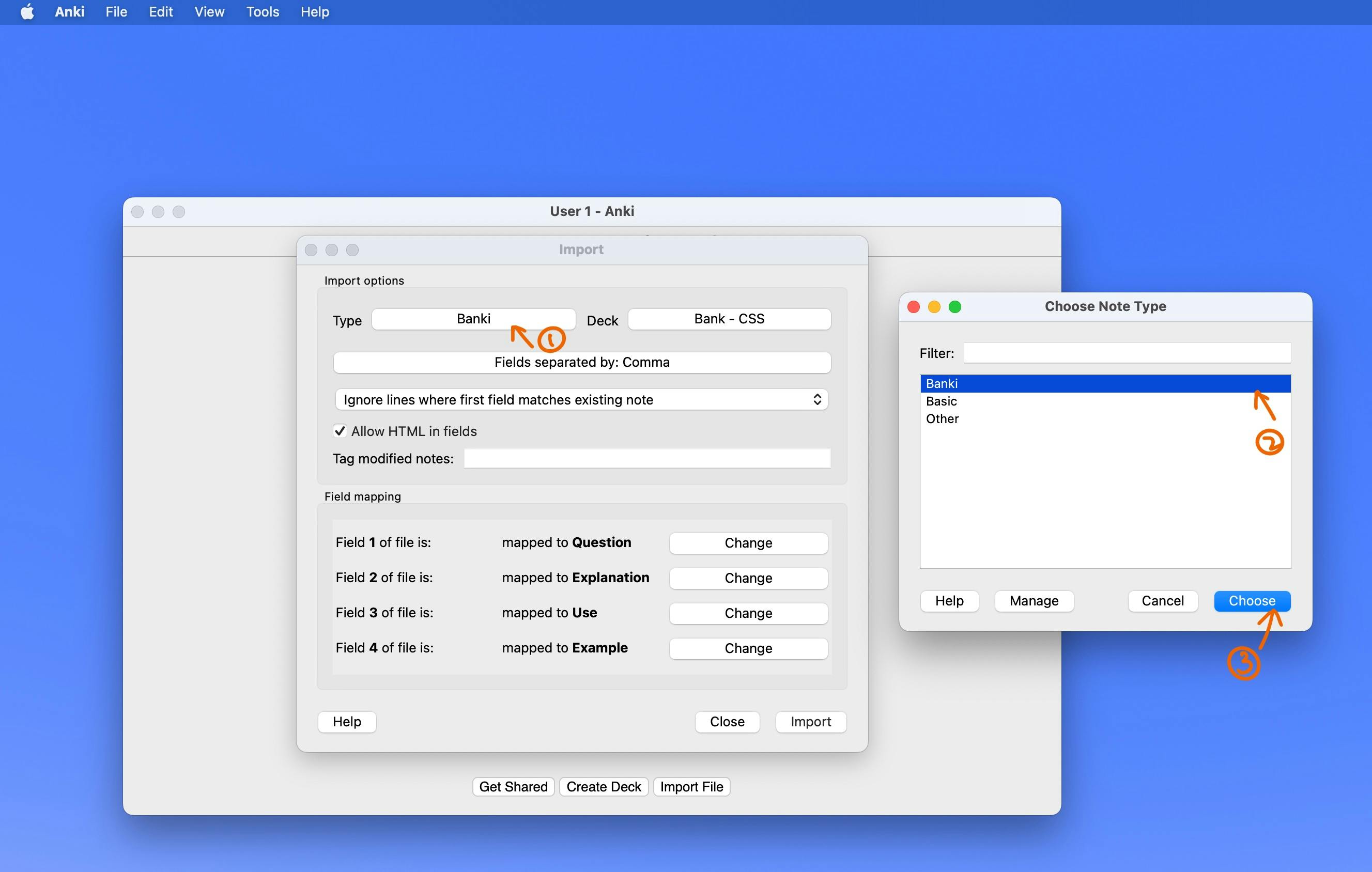
Bước 17 : Trong cửa sổ "Nhập" bật lên, trước tiên hãy nhấp vào nút sau "Nhập". Chọn loại ghi chú mới bạn đã tạo trước đó, sau đó nhấp vào "Chọn". Của tôi được gọi là "Banki".
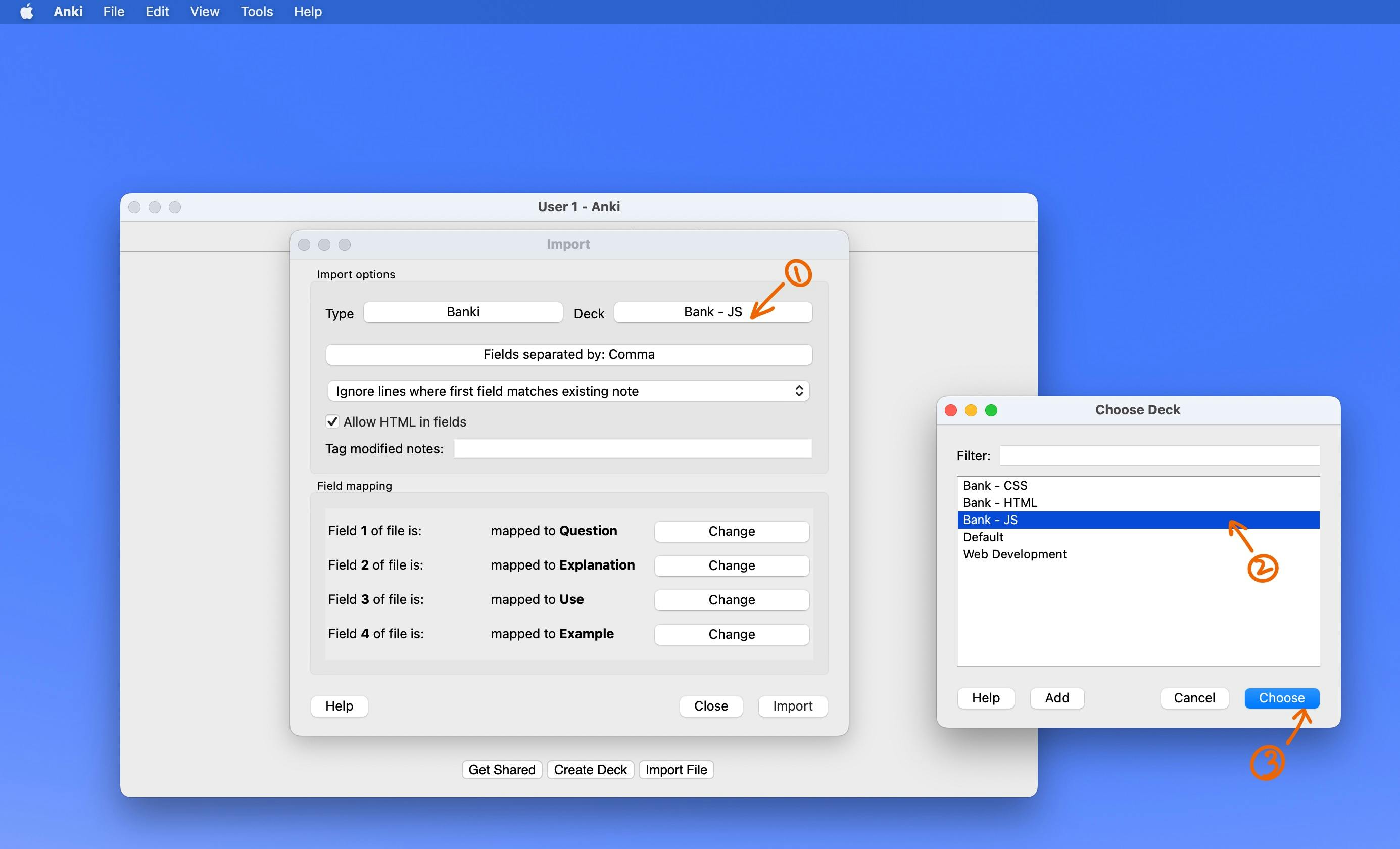
Bước 18 : Trong cùng một cửa sổ bật lên, nhấp vào nút sau "Deck". Chọn bộ bài bạn muốn nhập tệp .csv vào, sau đó nhấp vào "Chọn". Bộ bài của tôi có tên là "Ngân hàng - JS".
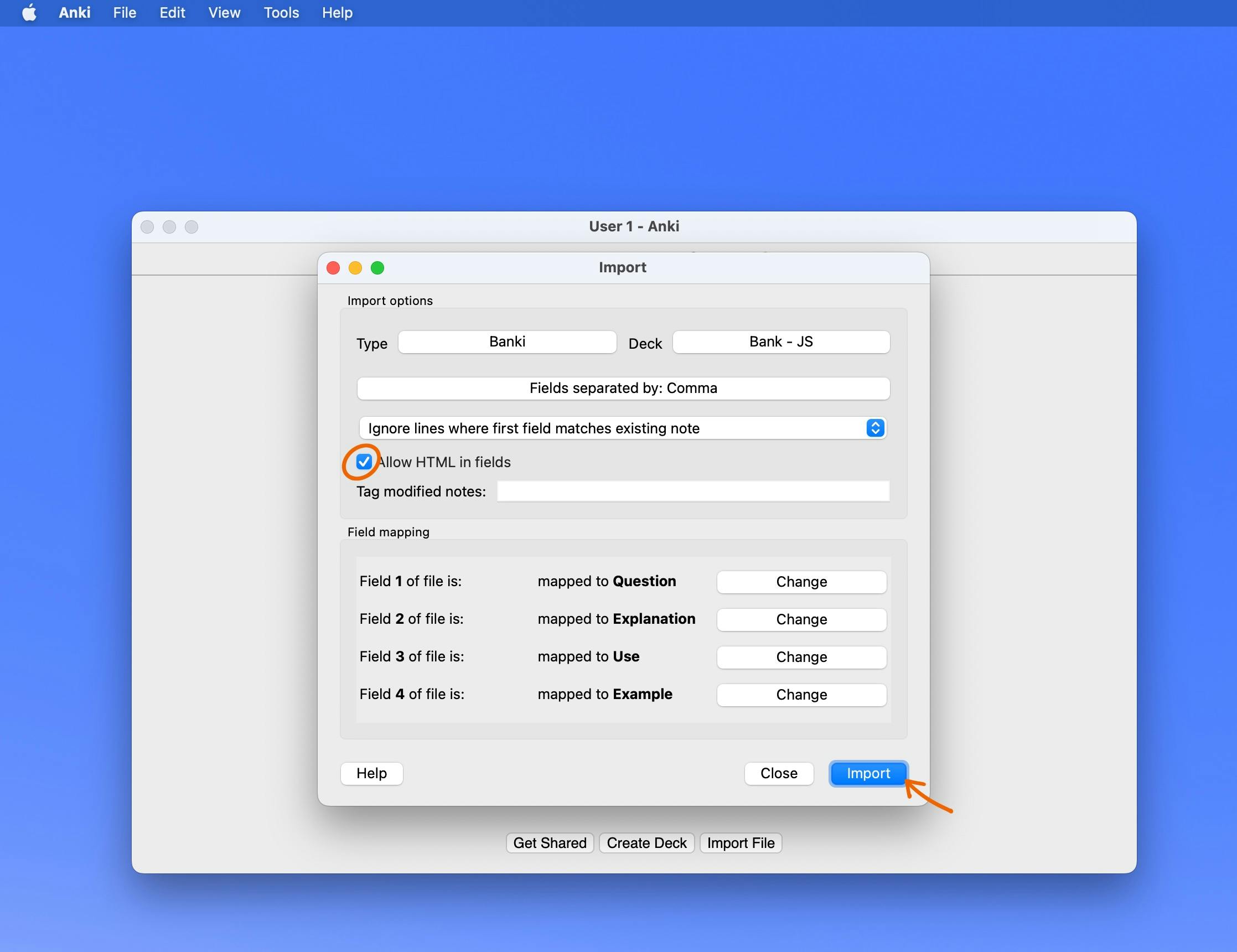
Bước 19 : Tùy chỉnh các tùy chọn còn lại theo ý muốn. Tôi không thay đổi bất cứ điều gì khác ngoài việc chọn "Cho phép HTML trong các trường", vì tại sao không, nhưng bạn không cần phải làm vậy--mặc định không được chọn. Khi mọi thứ đều ổn với bạn, hãy nhấp vào "Nhập".
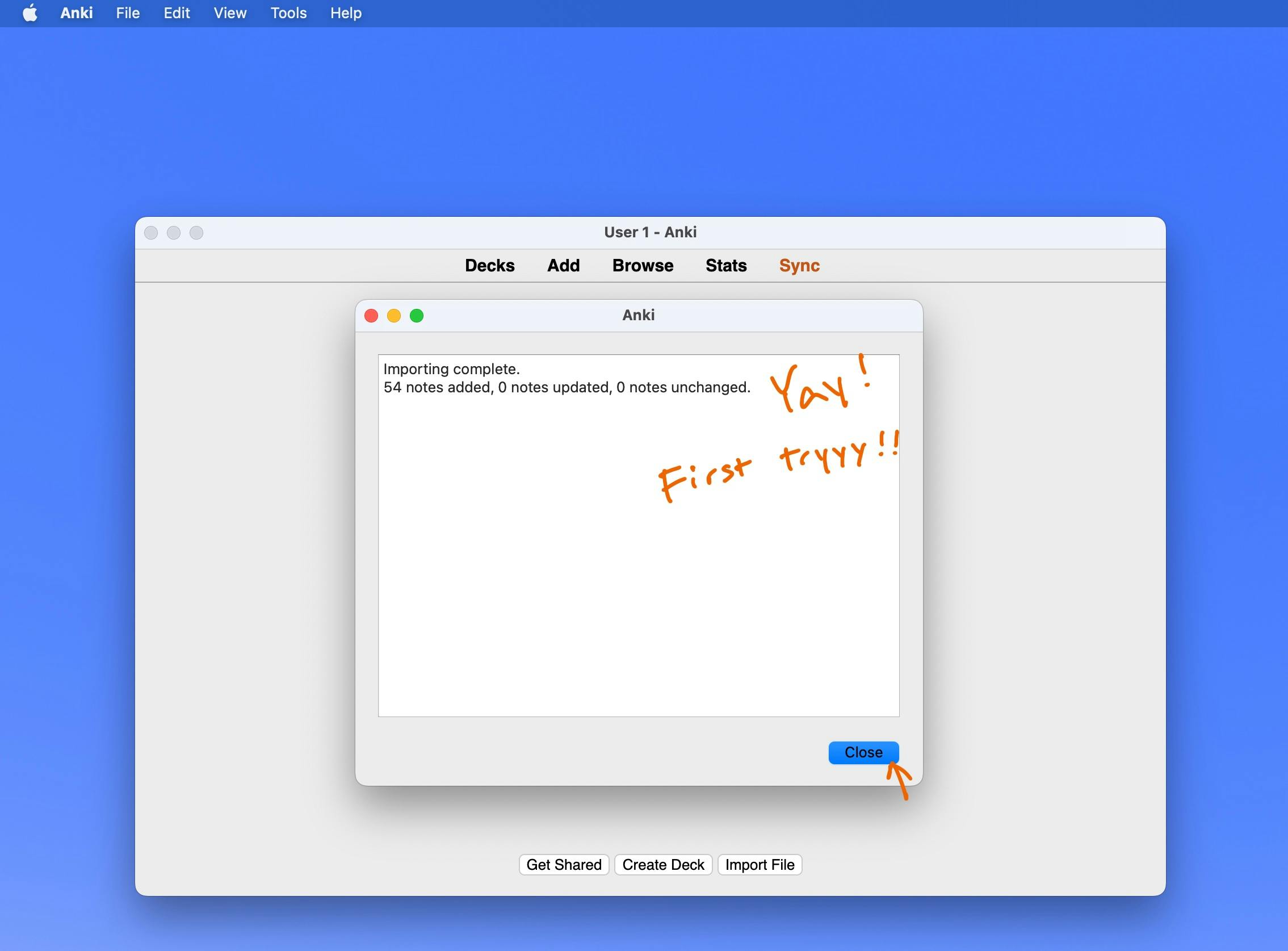
Bước 20 : Tada~ Anki hiện đang nói với bạn rằng điều quan trọng đã hoàn tất. Nó sẽ cho bạn biết số lượng ghi chú được thêm, cập nhật và không thay đổi. Lần thử đầu tiên (nháy mắt 100Devs)! *Nếu bạn đang nhập vào một bộ bài đã có một số thẻ, rất có thể bạn sẽ thấy số lượng cập nhật và không thay đổi không phải là 0. Của tôi có số 0 vì đây là bộ bài mới.
Bước 21 : Bây giờ hãy nghiên cứu bộ bài của chúng ta nhé! Đừng rời đi--hướng dẫn vẫn chưa kết thúc!
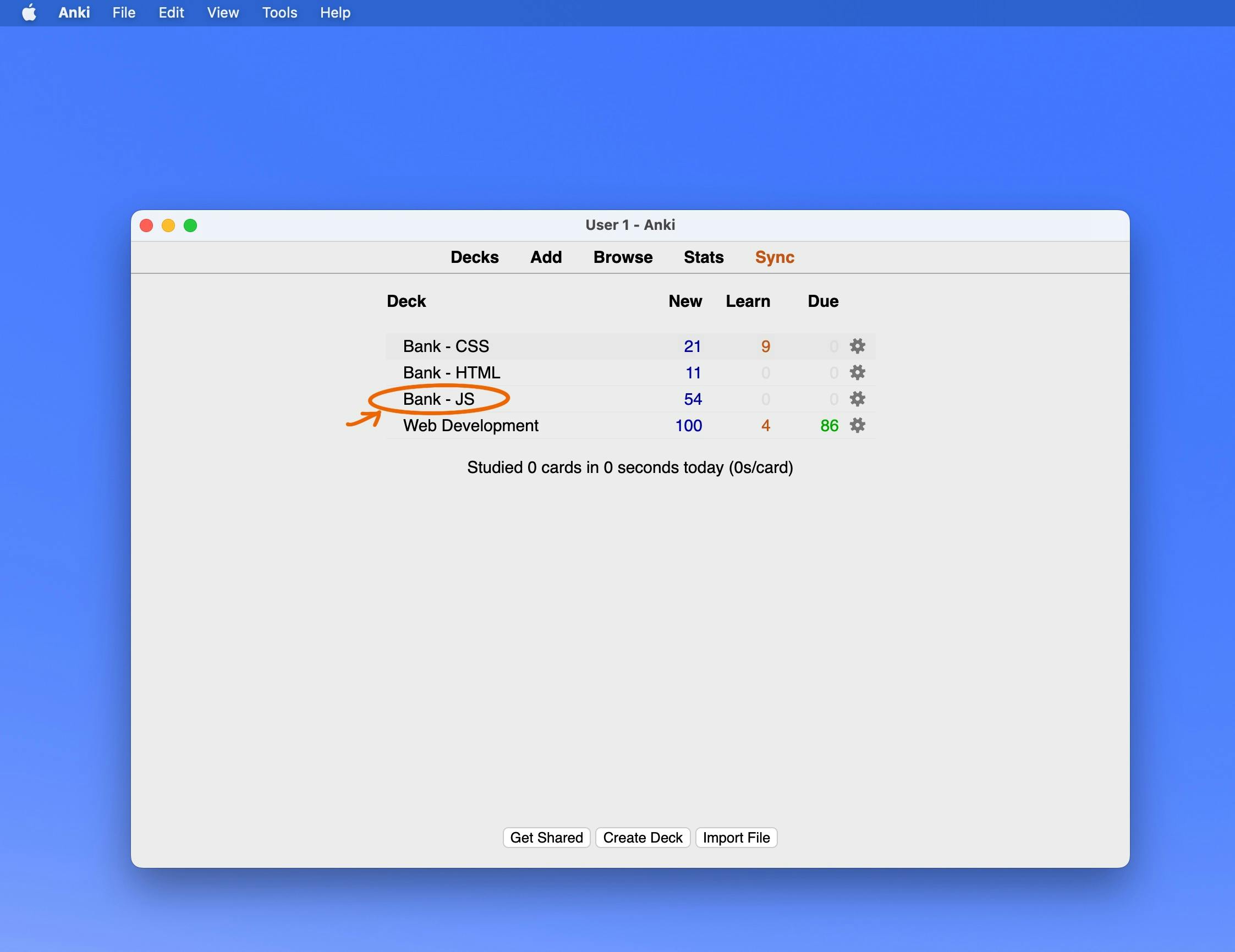
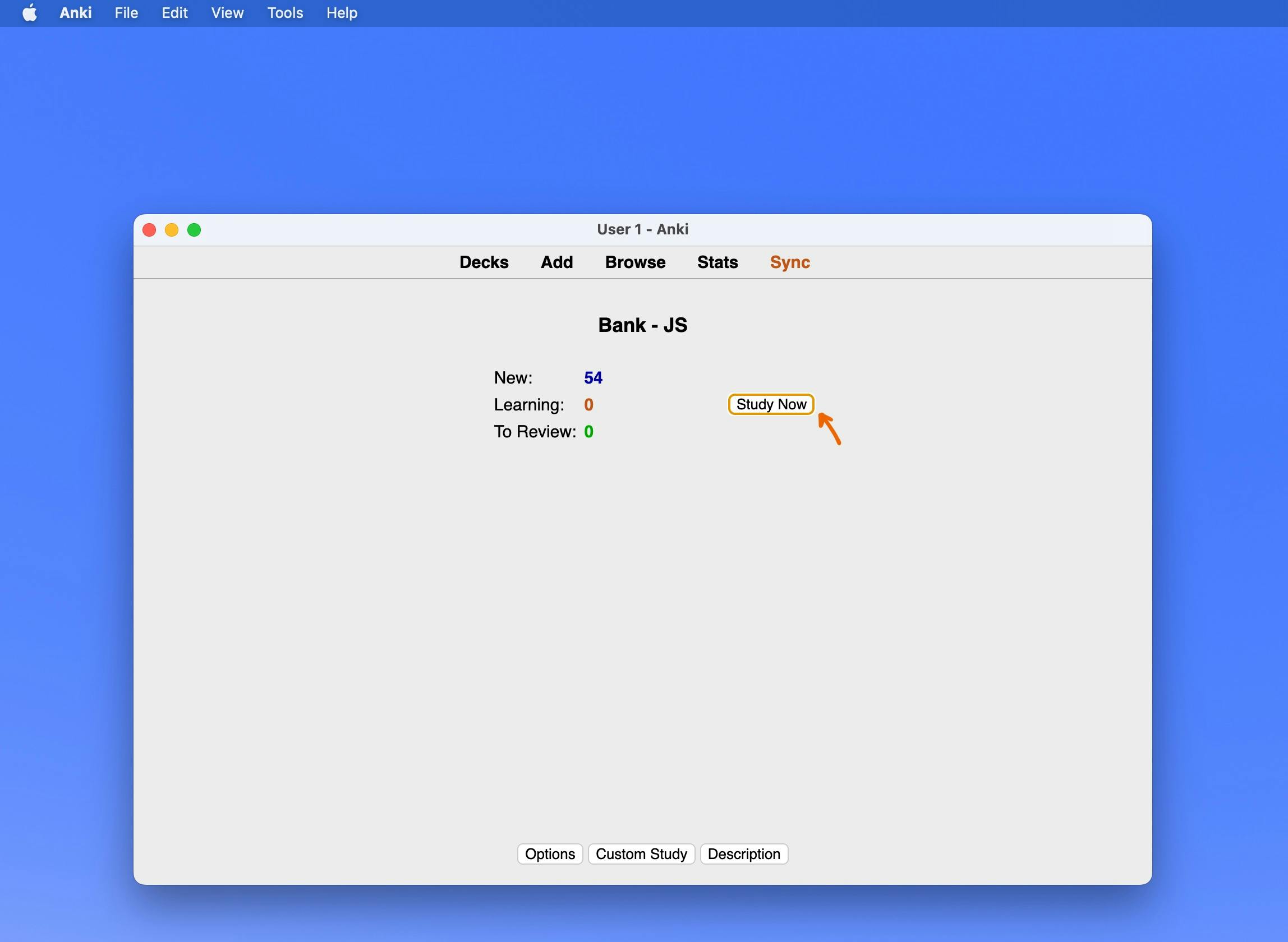
Chúng ta đã có câu hỏi đầu tiên, tốt, hãy lật thẻ để kiểm tra câu trả lời--đợi chút, sao mặt sau của thẻ trông lộn xộn thế, và chỉ có một ô thôi? Những cánh đồng khác ở đâu?! Chúng tôi đã nhận được (nháy mắt 100Devs)!
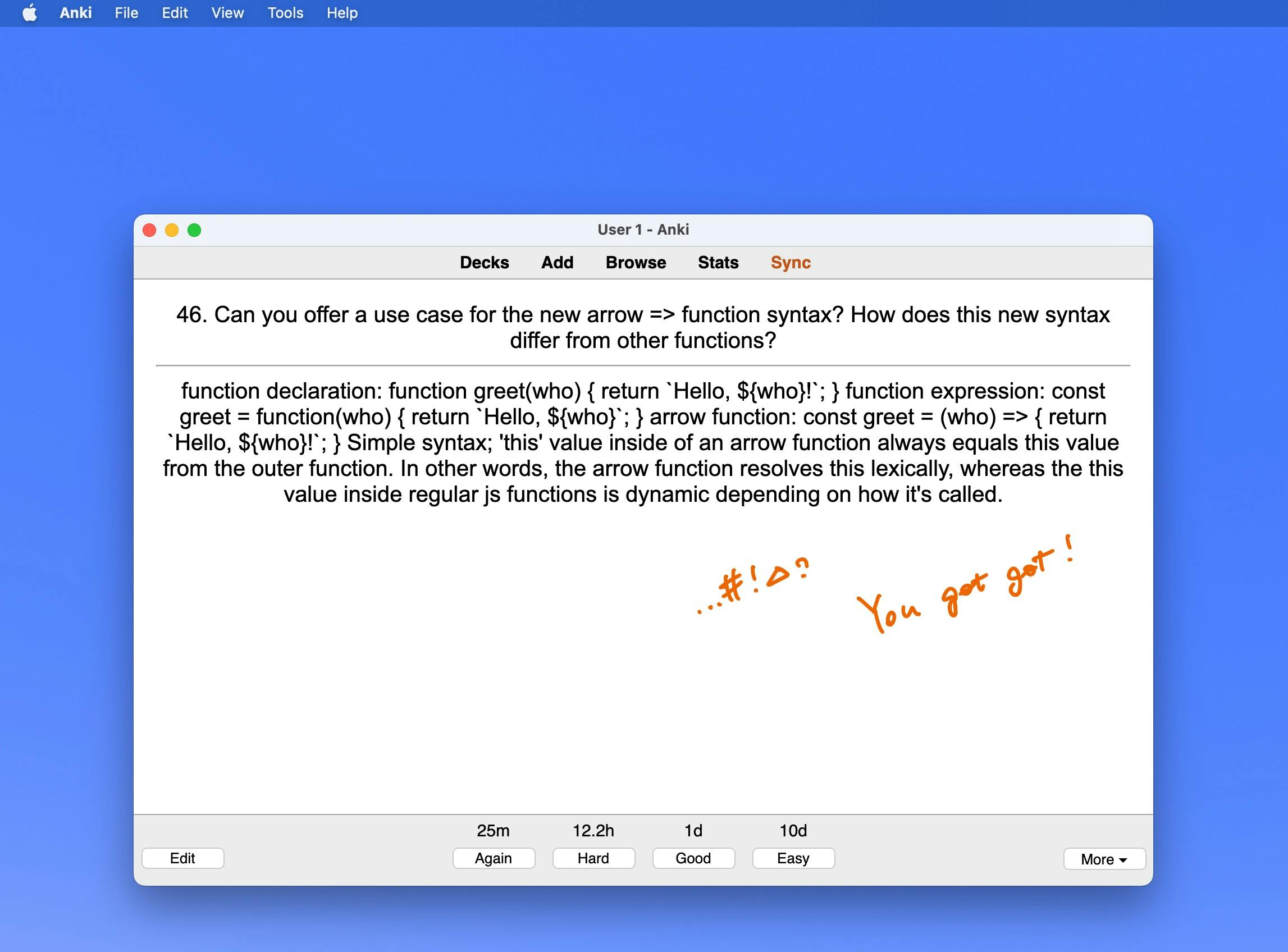
Bước 22 : Cùng “Duyệt” bộ bài để debug nhé!
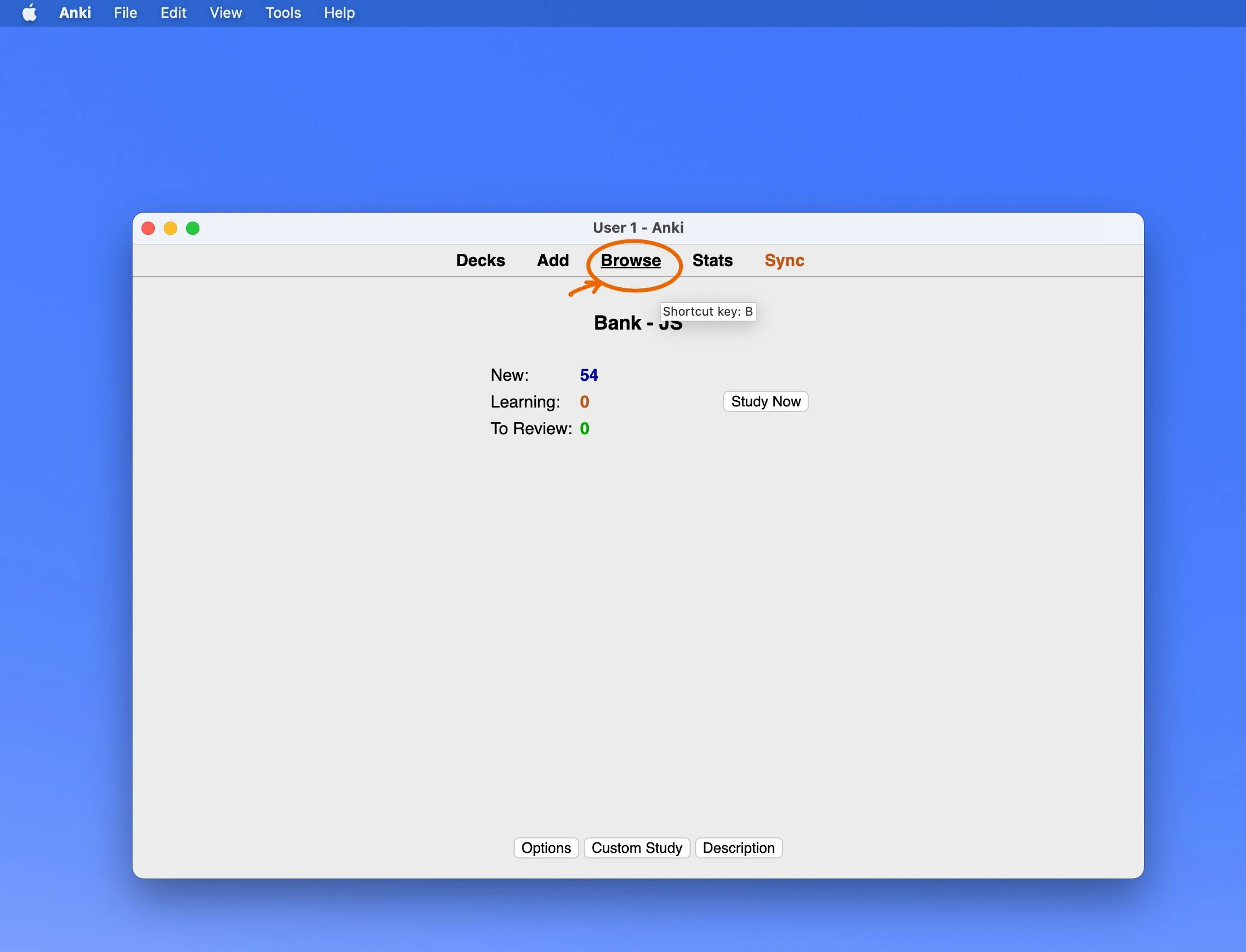
Bước 23 : Bấm vào “Thẻ…”.
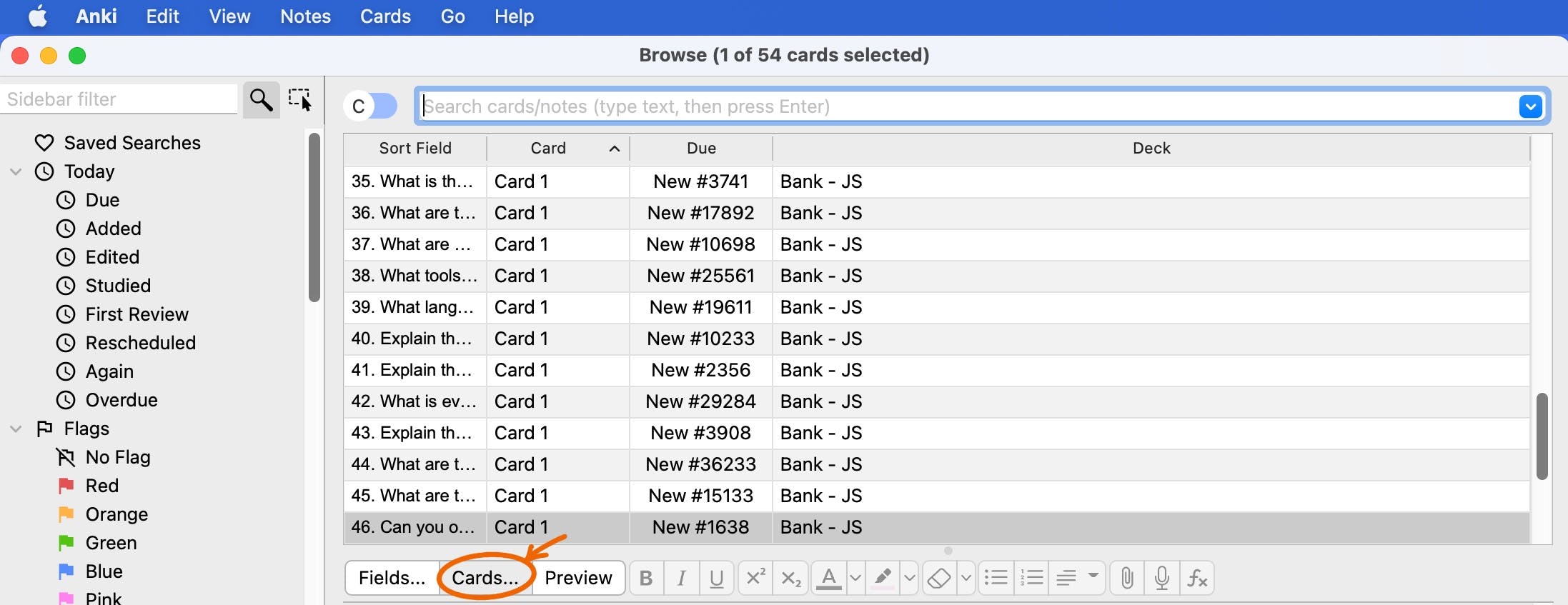
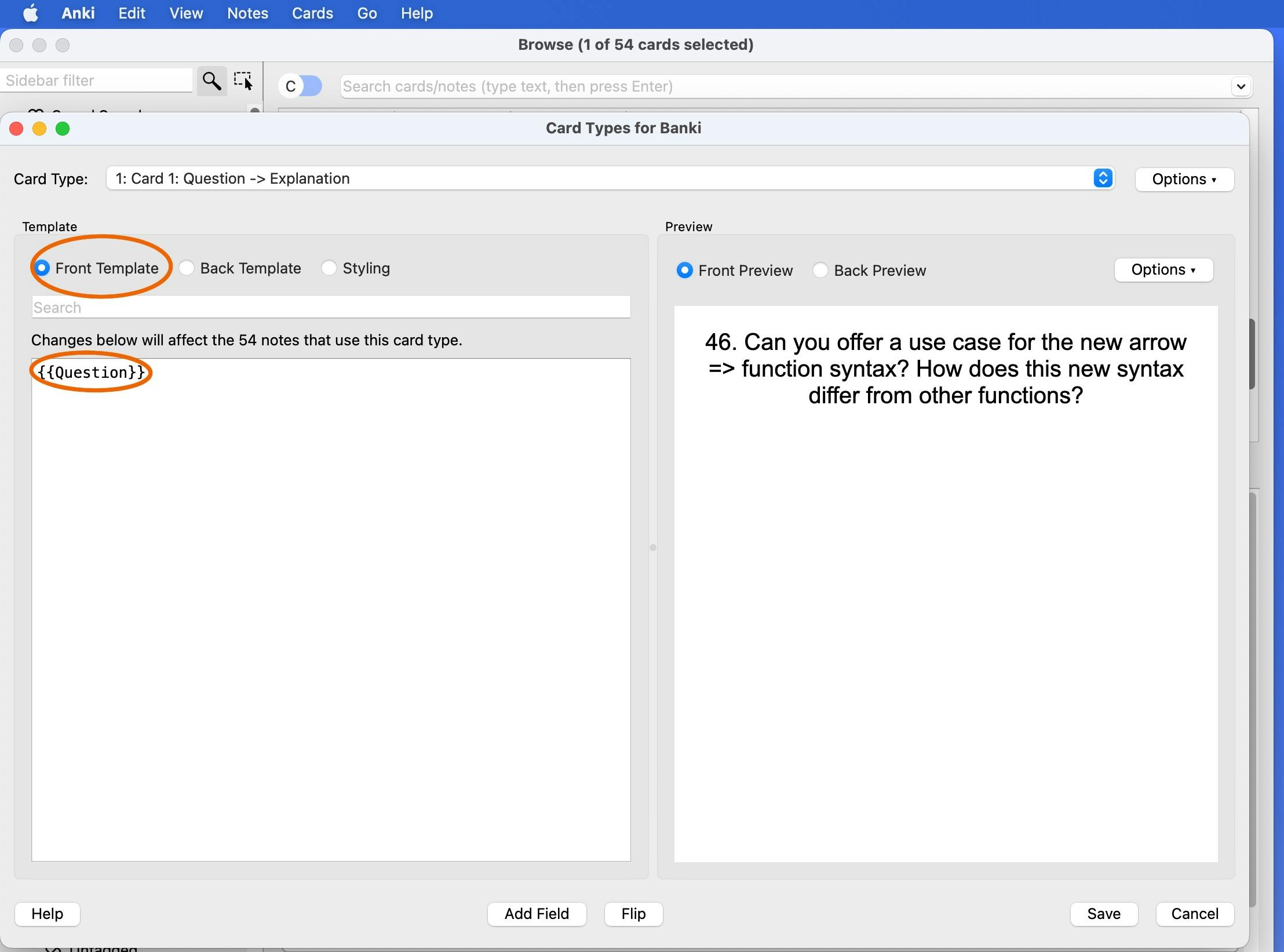
Bước 24 : Trong cửa sổ bật lên "Các loại thẻ cho Banki(hoặc tên bộ bài của bạn)", hãy chọn "Mẫu mặt trước và đảm bảo rằng nó có
{{Câu hỏi(hoặc tên trường đầu tiên của bạn)}}.
Trong trường hợp của tôi , nó có vẻ tốt.
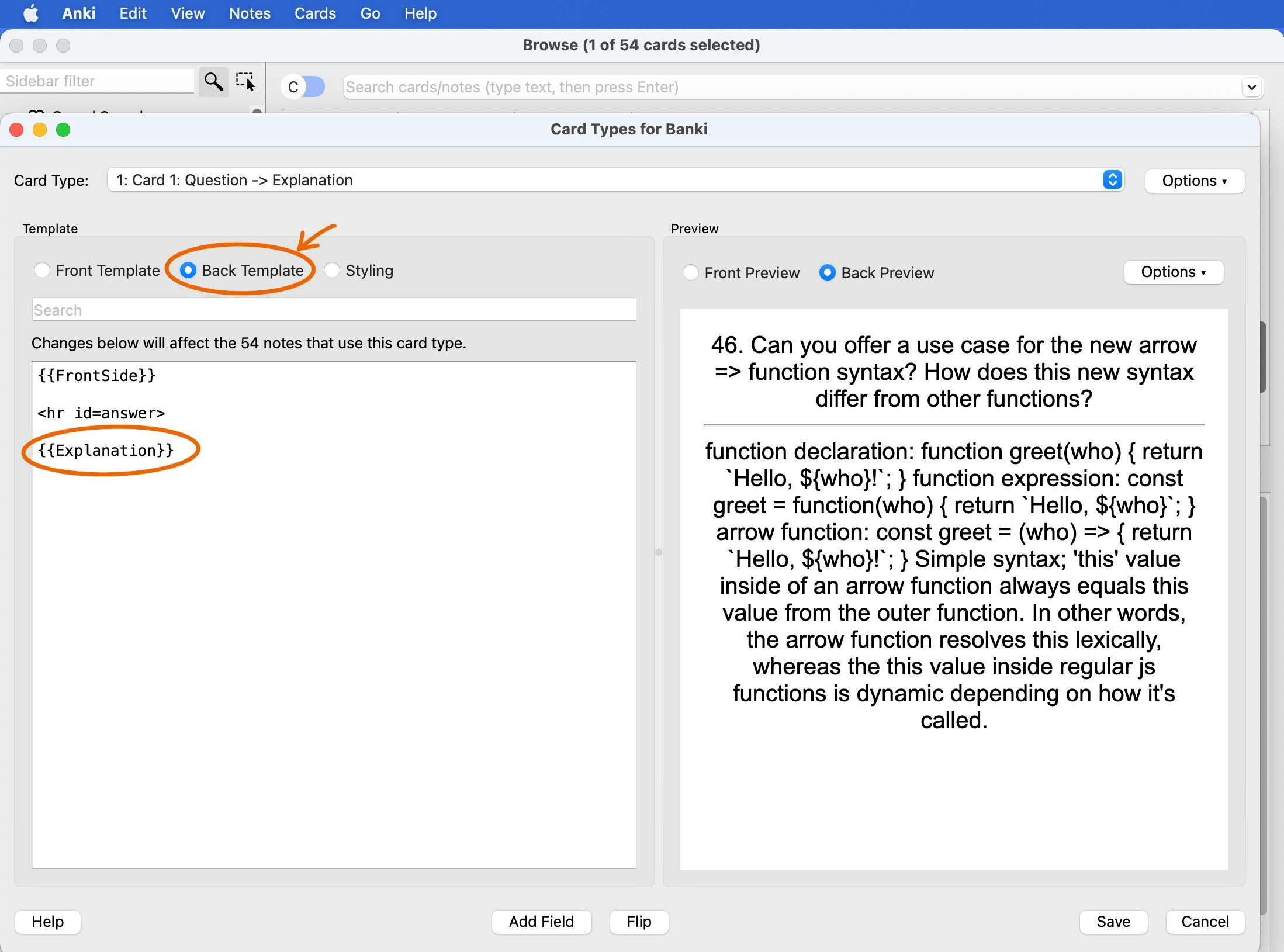
Bước 25 : Trong cùng một cửa sổ, bây giờ hãy nhấp vào "Quay lại mẫu". À ha! Nó chỉ có
{{Giải thích}}
trường thứ hai được liệt kê trong
{{FrontSide}}
và
. Không có gì ngạc nhiên khi chúng tôi chỉ nhìn thấy một trường thay vì 4 trường trước đó.
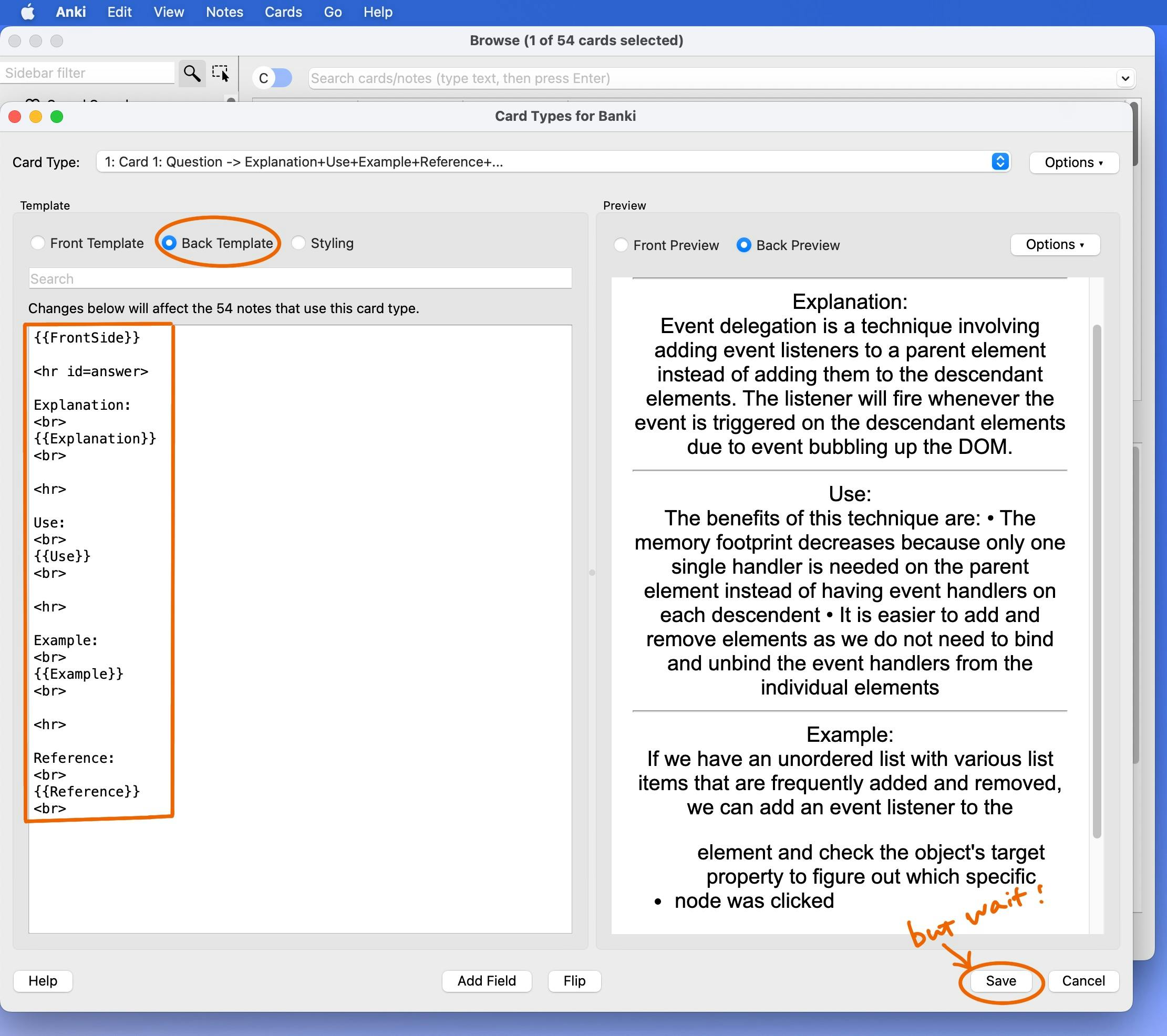
Bước 26 : Vậy là tôi đã thêm các trường khác cũng như một số trường khác
và
các yếu tố để định dạng nội dung tốt hơn. Nếu bạn hài lòng với bản xem trước ở bên phải, hãy nhấp vào "Lưu", nhưng tôi không thích văn bản được căn giữa nên cần thêm một bước nữa để tạo kiểu cho nó.
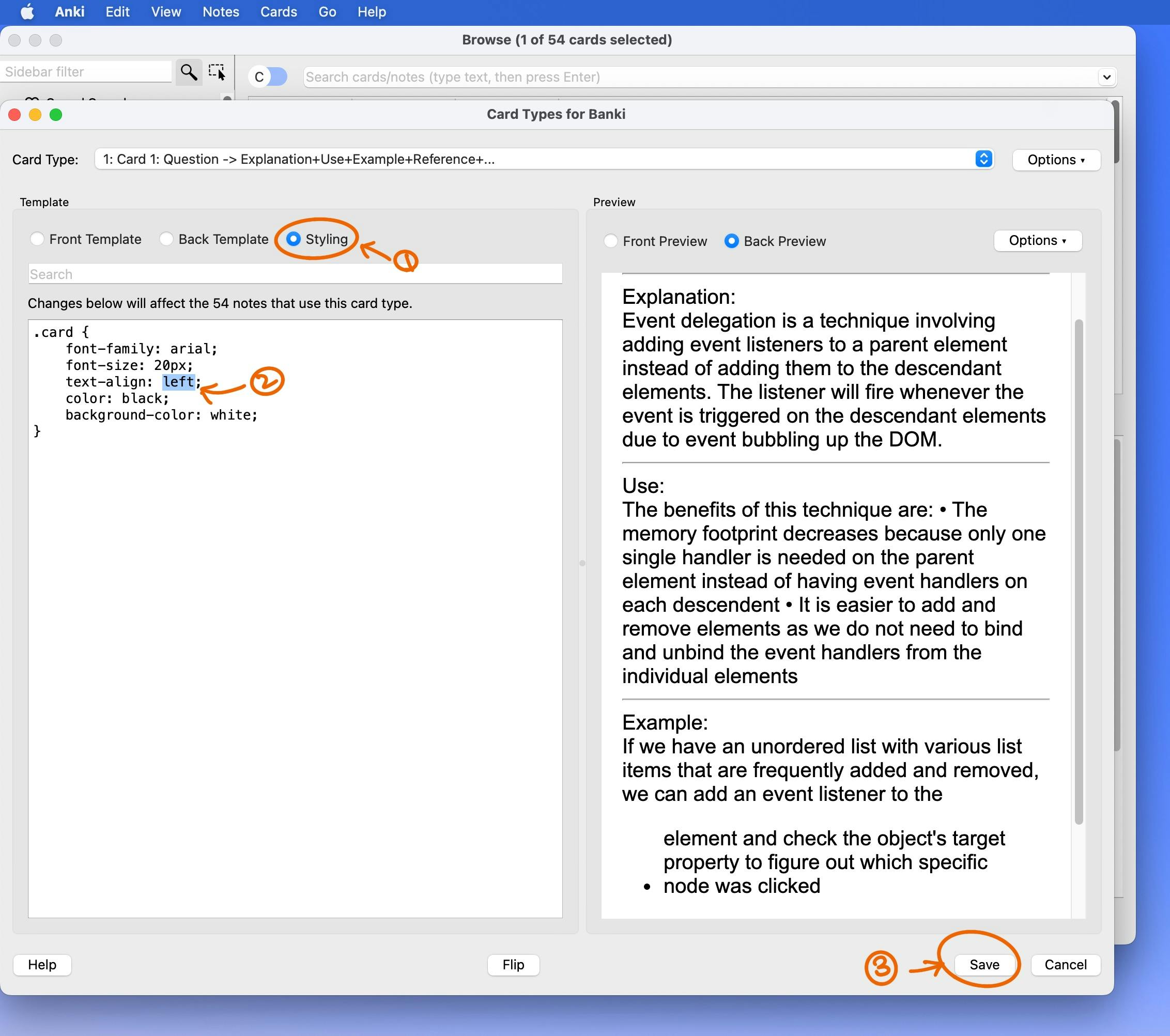
Bước 27 : Chúng ta đã kiểm tra "Mẫu mặt trước" và sửa "Mẫu mặt sau". Bây giờ hãy nhấp vào "Tạo kiểu". Bạn có thể sáng tạo và thay đổi hoặc thêm nhiều thuộc tính hơn nhưng tôi chỉ muốn thay đổi "căn chỉnh văn bản" từ "giữa" thành "trái". Nếu bản xem trước trông ổn, hãy nhấp vào "Lưu".
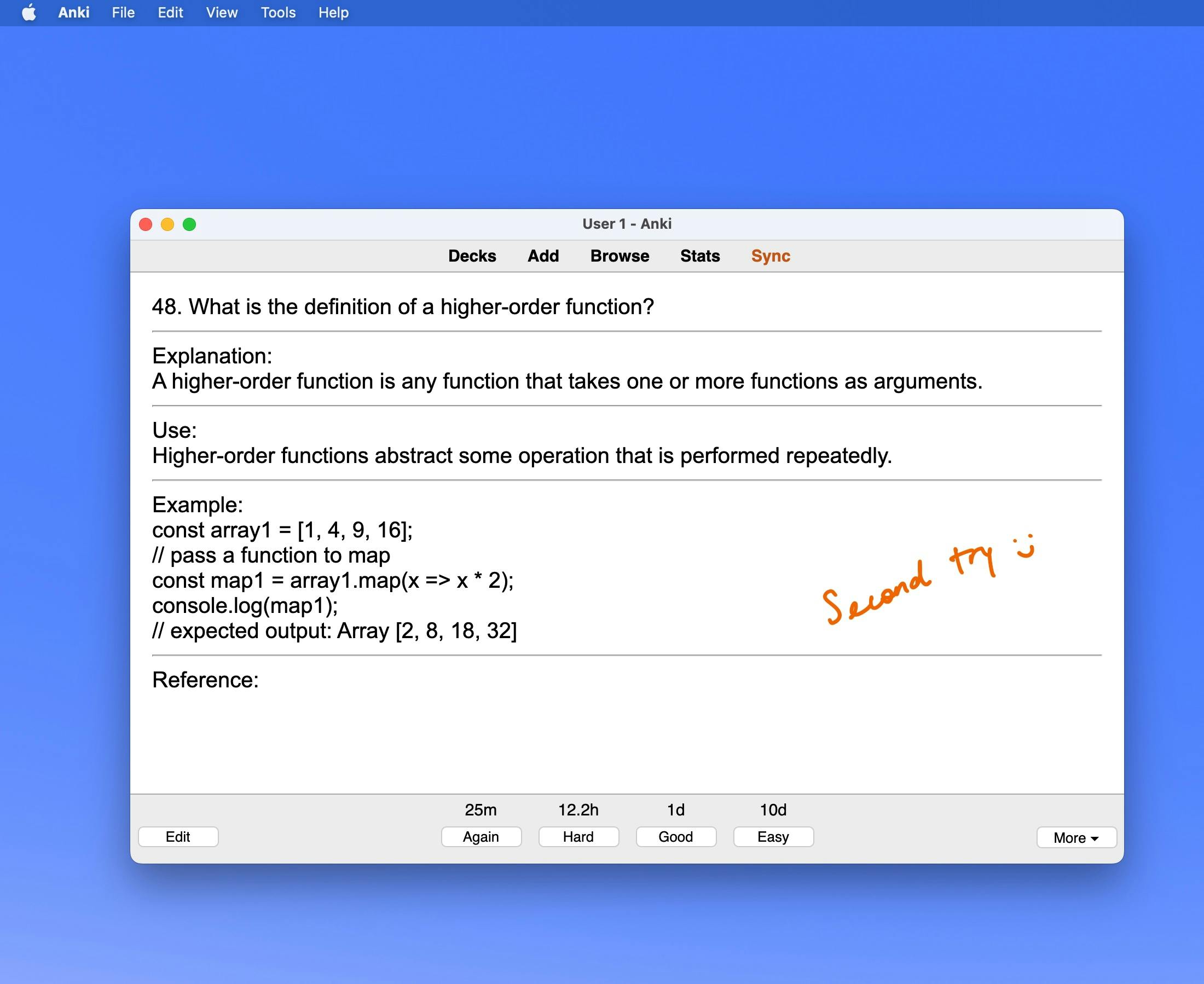
Bước 28 : Nghiên cứu bộ bài mới và bây giờ mặt sau của các lá bài sẽ có đầy đủ các ô/phần. (Một phần sẽ trống nếu đó là một ô trống trên bảng tính gốc của bạn.) Lần thử thứ hai không tệ chút nào!
Có lẽ tôi đã giải thích quá kỹ và chụp quá nhiều ảnh chụp màn hình nhưng tôi muốn tỉ mỉ nhất có thể để không ai cảm thấy lạc lõng khi làm theo các bước này. Tôi hy vọng sau khi bạn đã học cách tải xuống/nhập tệp .csv và tùy chỉnh loại ghi chú Anki cũng như mẫu thẻ bài, bạn sẽ có thể tiết kiệm thời gian và năng lượng cũng như tận dụng tối đa Anki.
Đó là tất cả. Giờ đi học thôi!
Một lần nữa, xin cảm ơn Leon Noel và cộng đồng 100Devs đã truyền cảm hứng để tôi trở thành một kỹ sư phần mềm giỏi hơn và không ngại giải quyết vấn đề cũng như chia sẻ kinh nghiệm của mình với người khác.