Làm việc với thẻ
Thẻ là một trong những cấu trúc tổ chức chính của Capacities và gắn thẻ là một cách tuyệt vời để sắp xếp nội dung của bạn.
Thẻ là các từ khóa mà bạn có thể thêm vào nội dung của mình. Bằng cách này, bạn sẽ tự động đính kèm các trang, hình ảnh, v.v. của mình vào các từ khóa này. Khi bạn mở thẻ, bạn sẽ có được cái nhìn tổng quan về tất cả các đối tượng được đính kèm.
Nếu bạn đang thắc mắc sự khác biệt giữa thẻ và bộ sưu tập là gì và cách sử dụng chúng cùng nhau, hãy xem trang này
Tìm quy ước gắn thẻ phù hợp
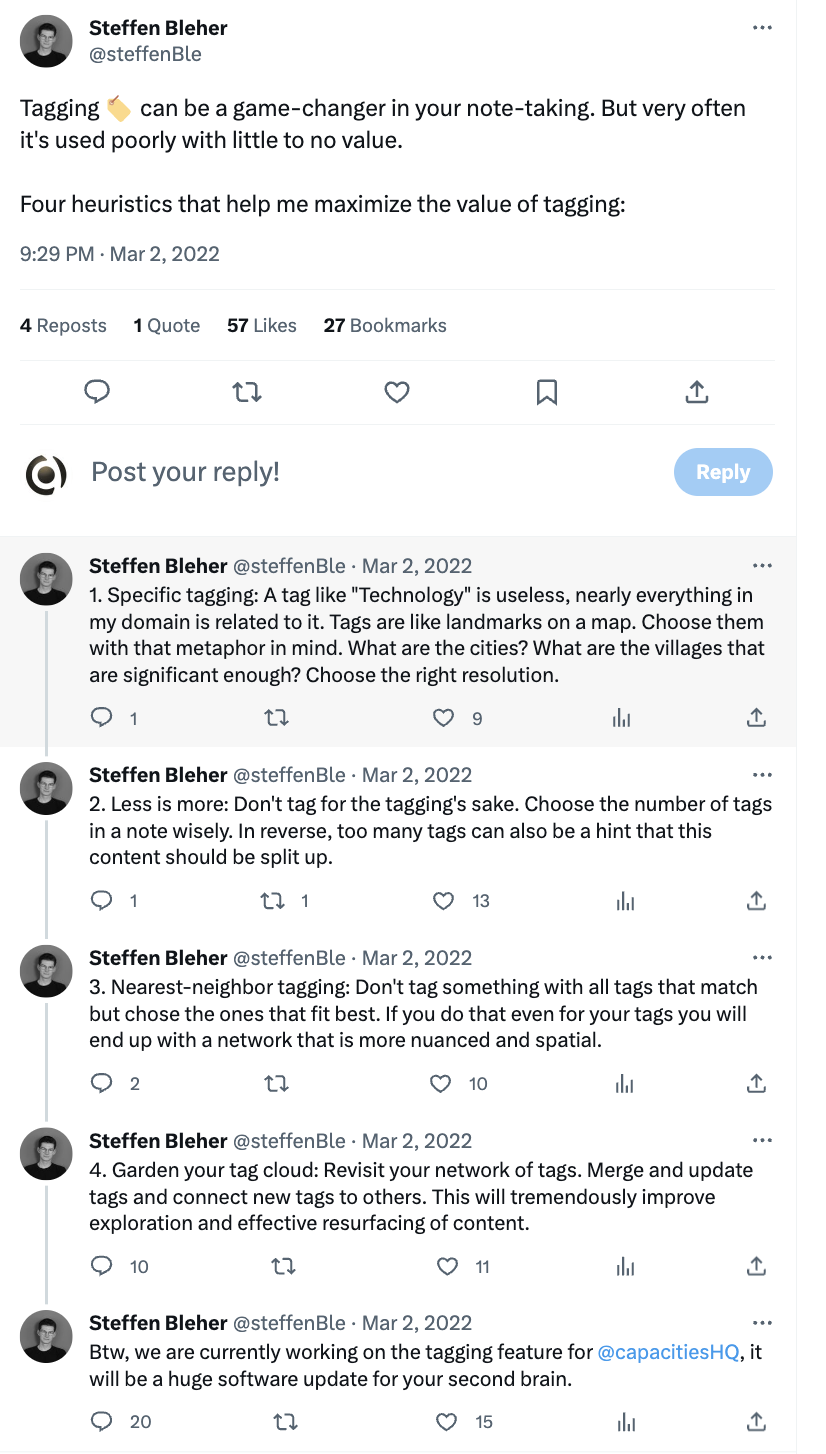
Đây là một cách đơn giản nhưng rất hiệu quả để sắp xếp suy nghĩ. Tuy nhiên, bạn cần tìm cách CỦA BẠN để gắn thẻ nội dung của mình. Đồng sáng lập Steffen của chúng tôi đã công bố một số mẹo về gắn thẻ trên Twitter . Hãy thoải mái theo dõi họ và tìm hệ thống của bạn.
Ảnh chụp màn hình của chủ đề:
Tùy chỉnh thẻ của bạn
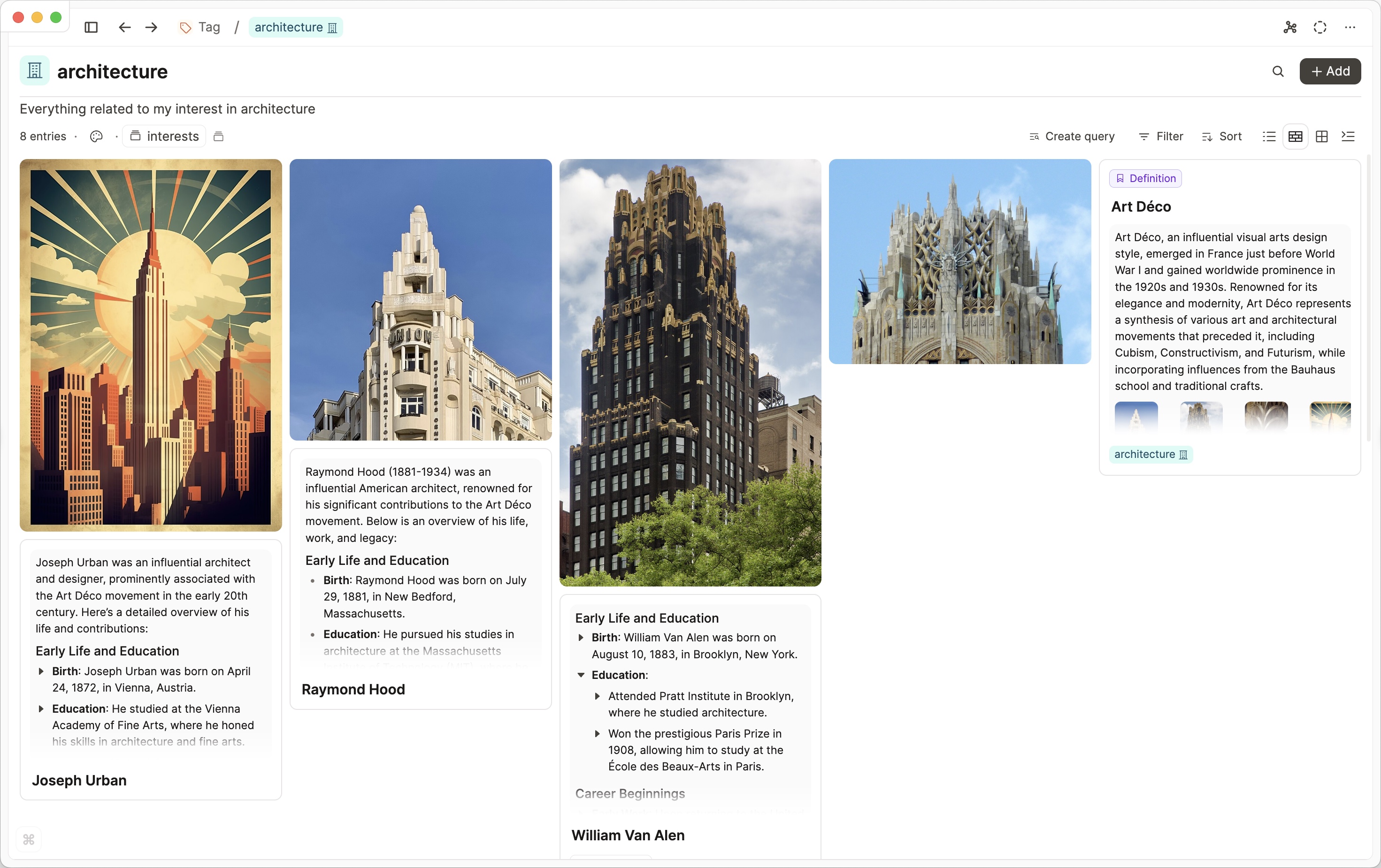
Sau khi bạn đã thêm loại đối tượng thẻ vào không gian của mình, bạn có thể nhấp vào Tagstrong thanh bên trái. Đây là nơi bạn thấy tất cả các thẻ trong không gian của mình. Bạn có thể mở một thẻ để xem tất cả các đối tượng được gắn thẻ bằng thẻ đó. Từ đây, bạn có thể tùy chỉnh thẻ của mình.
Bạn có thể...
- đổi tên thẻ bằng cách nhấp vào tiêu đề và chỉnh sửa nó
- thêm một biểu tượng vào thẻ bằng cách nhấp vào biểu tượng thẻ màu ở bên trái tiêu đề
- thay đổi màu sắc bằng cách nhấp vào bảng màu bên dưới tiêu đề
- thêm một số thông tin về thẻ bằng cách nhấp vào biểu tượng đoạn văn bên dưới tiêu đề. Tại đây bạn có thể thêm mô tả .
- thêm thẻ mở vào bộ sưu tập bằng cách nhấp vào
Collectionnút.
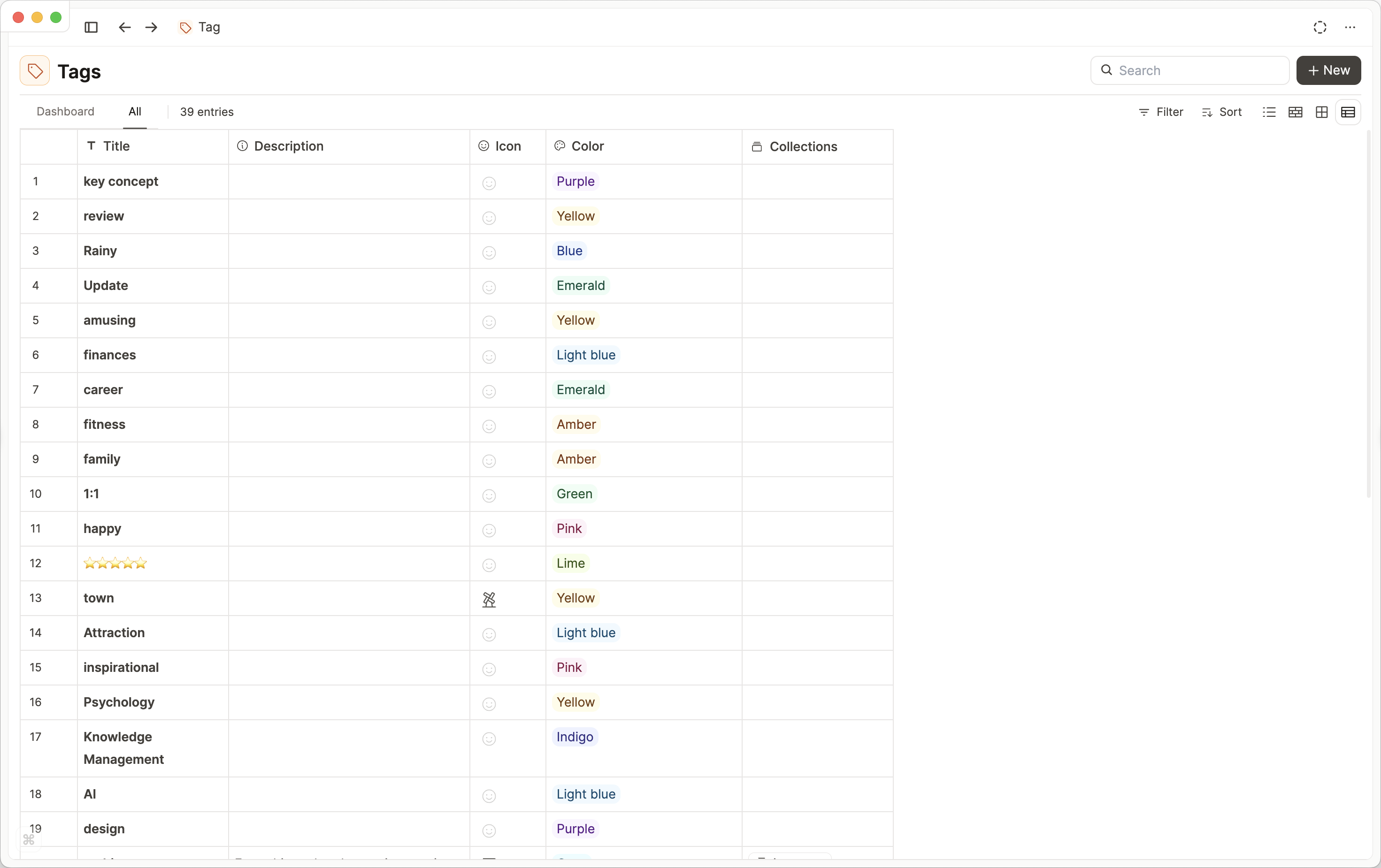
Bạn cũng có thể thực hiện tất cả những điều này trong chế độ xem bảng thẻ, chế độ này sẽ ít nhấp chuột hơn và cung cấp cho bạn chế độ xem toàn cảnh tuyệt vời về thẻ của bạn. Mở loại đối tượng thẻ của bạn từ thanh bên trái, sau đó chọn chế độ xem bảng (nút bên dưới Newnút).
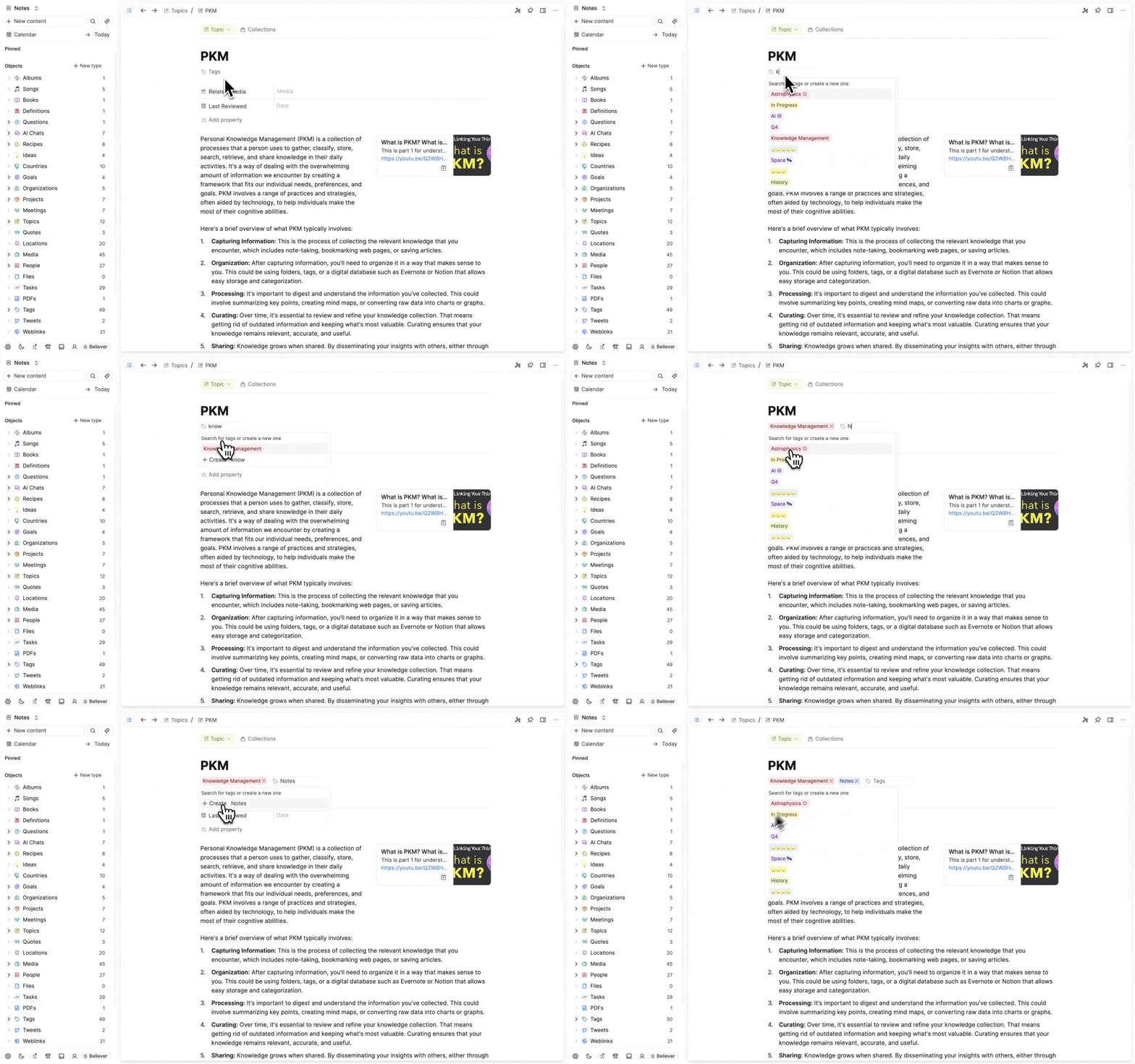
Cách gắn thẻ
Thẻ cấp cao nhất
Bây giờ chúng ta hãy xem cách bạn có thể gắn thẻ nội dung của mình: Mọi đối tượng trong Capacities đều có thể được gắn thẻ. Ví dụ, trên một trang, bạn có thể thêm các thẻ cấp cao nhất ngay ở đầu. Chỉ cần nhập từ khóa và chọn từ các từ khóa hiện có hoặc tạo một từ khóa mới.
Áp dụng và xóa thẻ hàng loạt
Bạn có thể áp dụng hàng loạt thẻ cấp cao nhất. Cmd/Ctrl + Shift + Nhấp vào các đối tượng bạn muốn gắn thẻ và chọn thẻ trong bảng hành động bật lên.
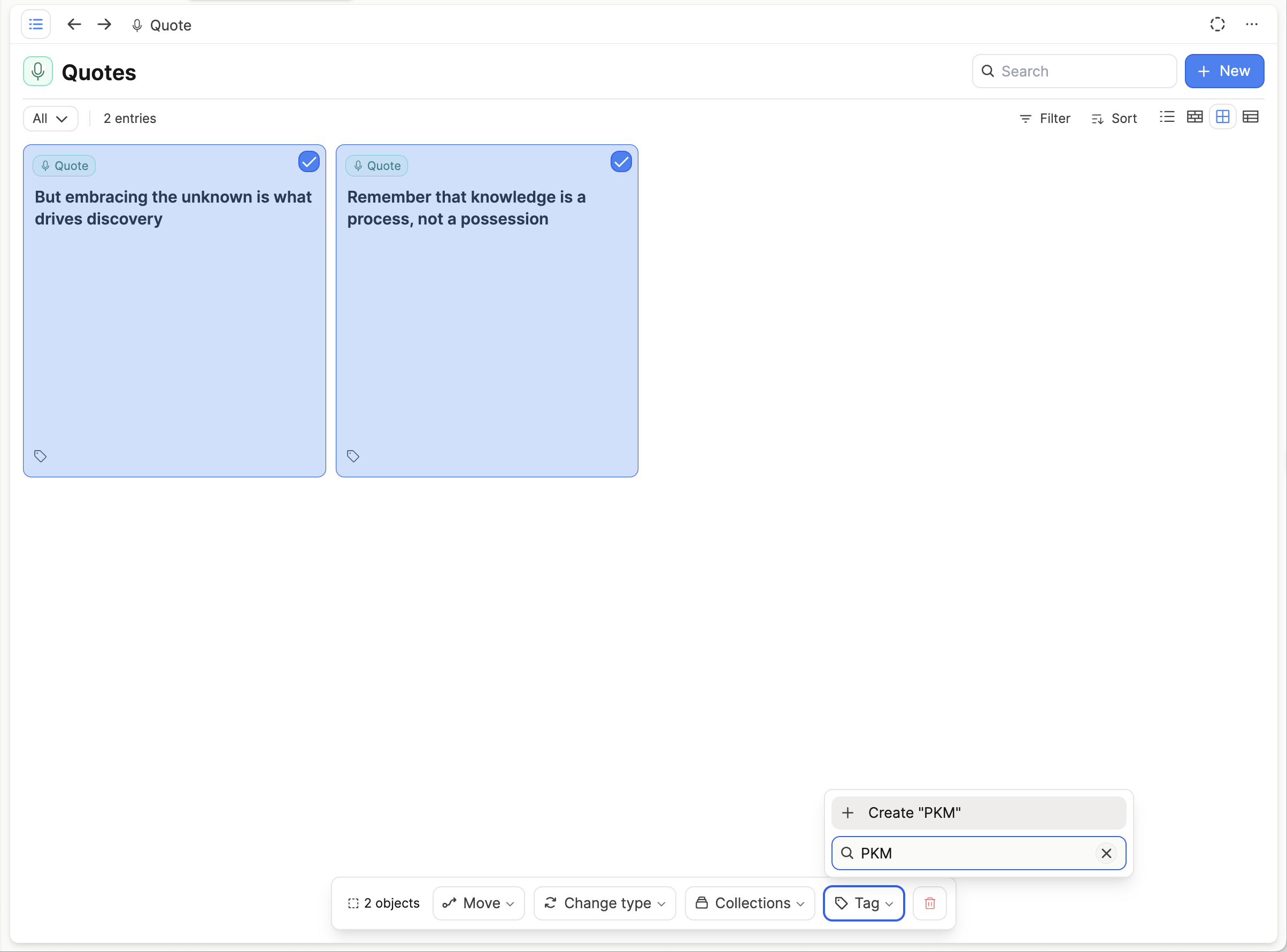
Thẻ trong văn bản
Bạn cũng có thể tạo và thêm thẻ trong khi viết bằng cách nhập #ký hiệu. Thao tác này sẽ mở một menu nơi bạn có thể tìm kiếm và tạo thẻ .
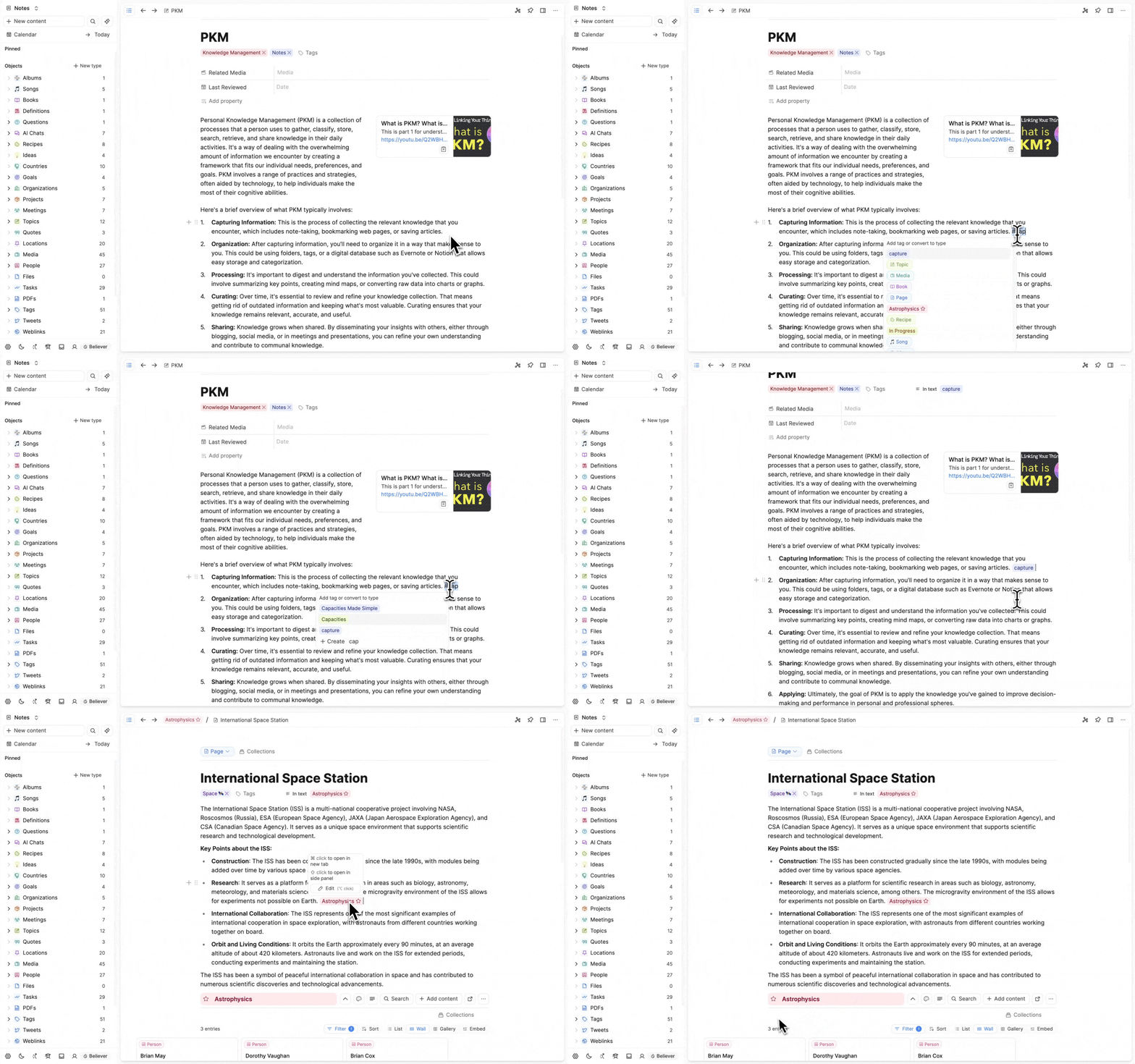
Khám phá thẻ
Sau khi bạn thêm một số thẻ vào nội dung của mình, bạn có thể nhấp vào thẻ để mở thẻ đó. Tại đây, bạn sẽ thấy tất cả nội dung bạn đã gắn vào thẻ này .
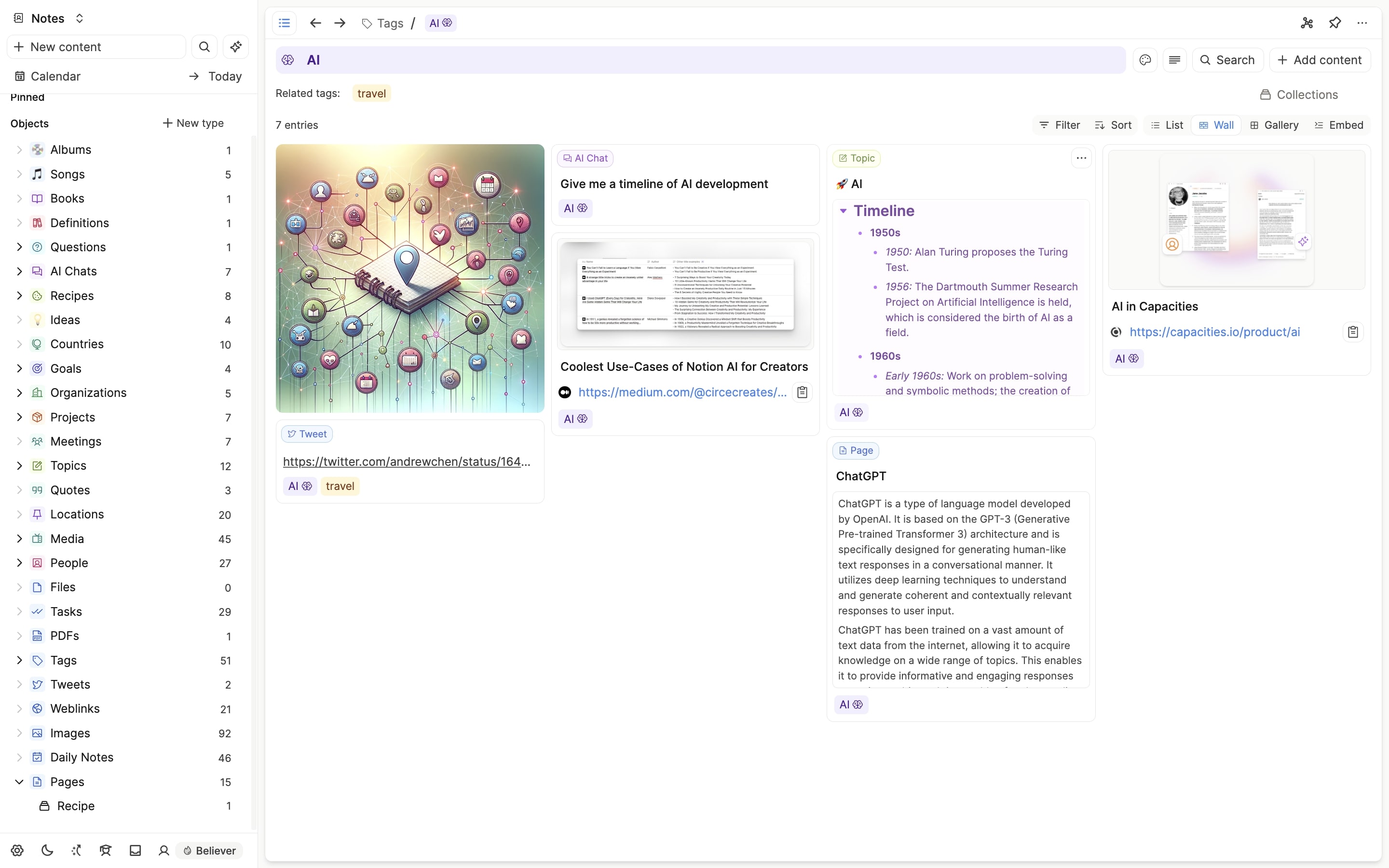
Thay đổi chế độ xem
Bạn có thể thay đổi chế độ xem nội dung ở bên phải.
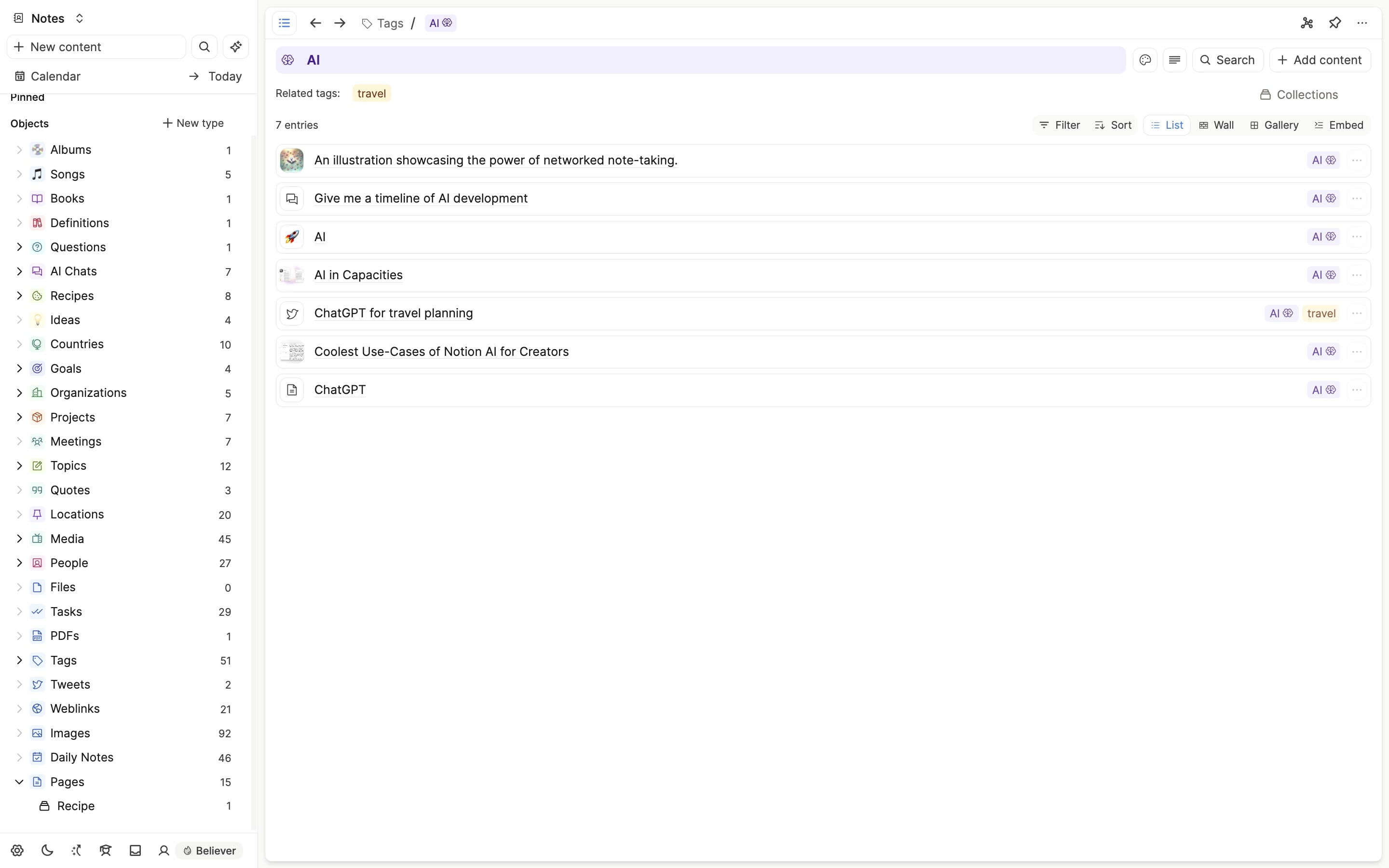
Lọc và sắp xếp
Bạn cũng có thể sử dụng chức năng lọc và sắp xếp giống như trong cơ sở dữ liệu của bạn .
Điều hướng đến các thẻ liên quan
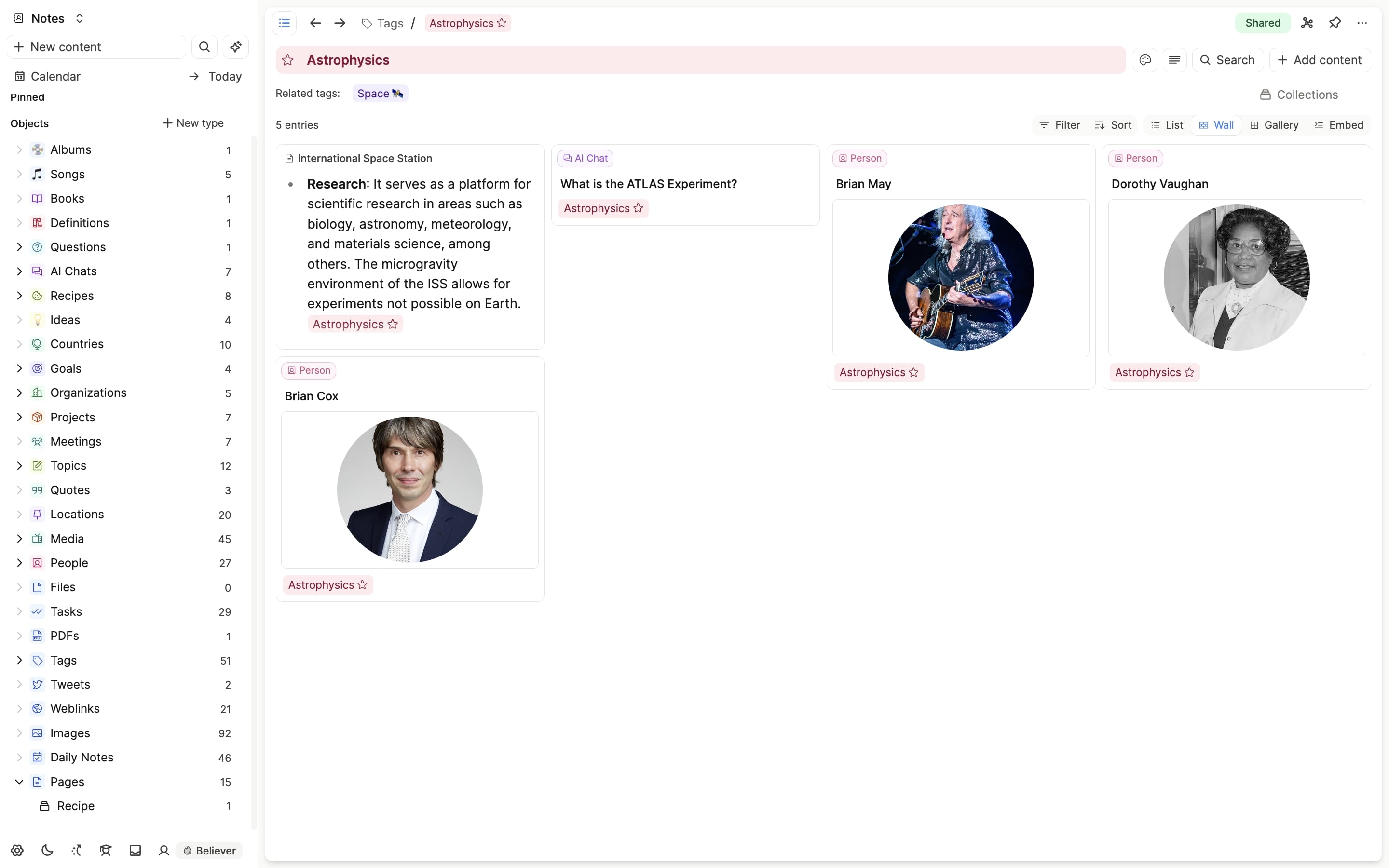
Dựa trên nội dung được gắn thẻ, Capacities tính toán các thẻ liên quan và hiển thị các thẻ có liên quan nhất ở trên cùng. Điều này cho phép bạn nhanh chóng điều hướng đến các chủ đề liên quan.
Nhúng chế độ xem thẻ vào một trang
Bạn cũng có thể nhúng chế độ xem thẻ vào bất kỳ nội dung nào. Chỉ cần nhập #<tag-name>vào đầu đoạn văn mới và xác nhận kết quả tìm kiếm. Thẻ của bạn hiện được thêm vào dưới dạng khối liên kết đến nội dung của bạn.
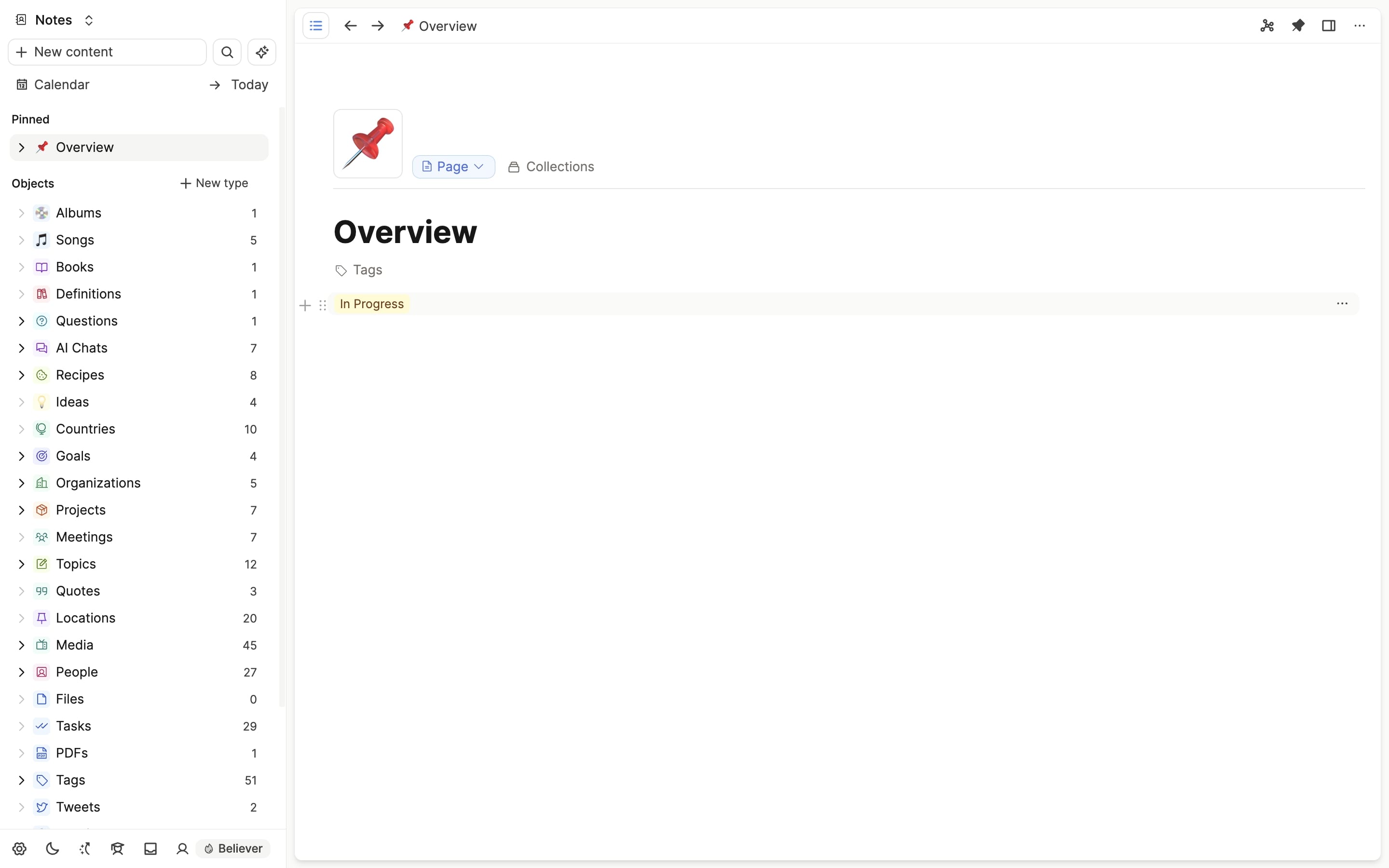
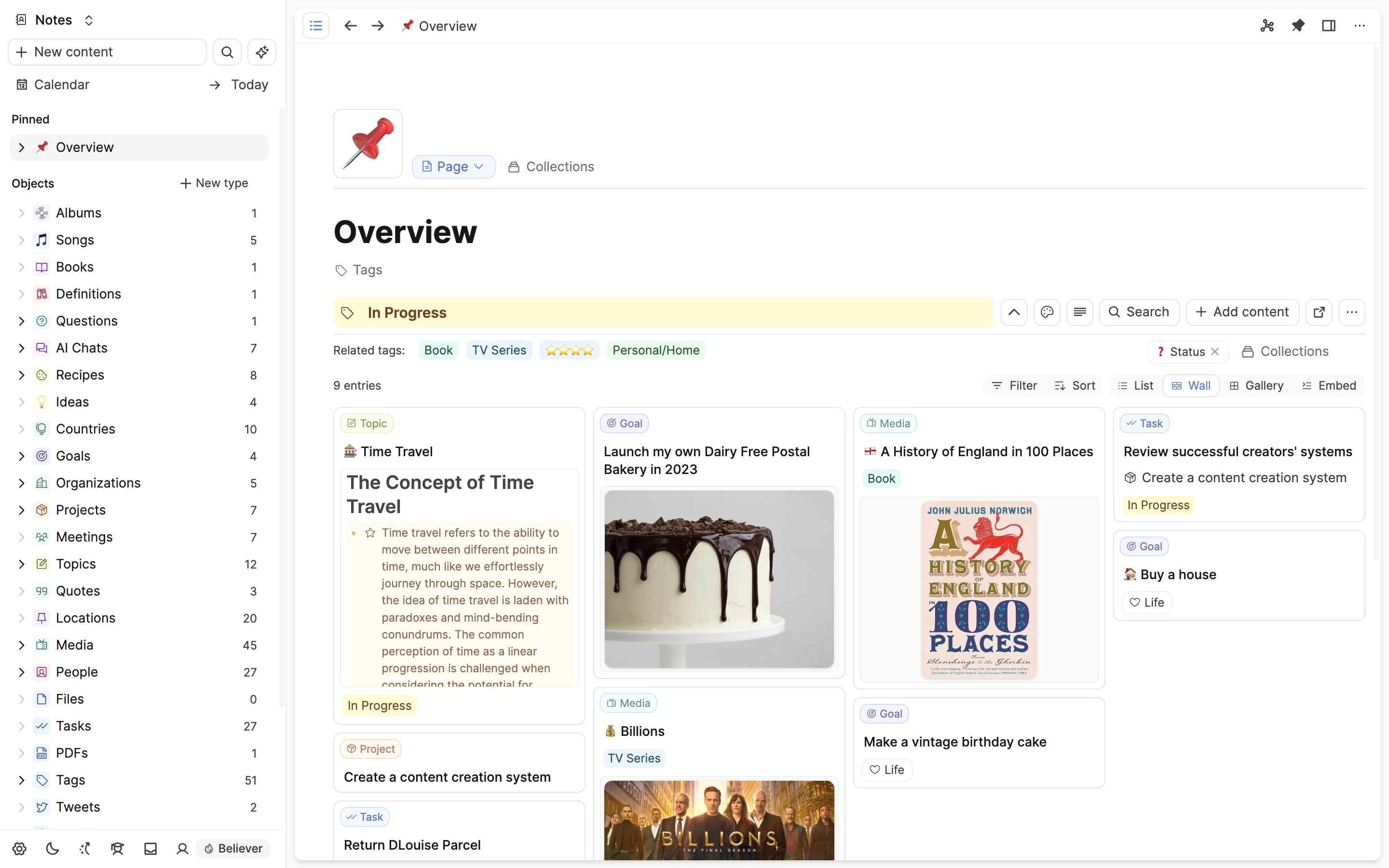
Bây giờ bạn có thể thay đổi chế độ xem của khối đó bằng cách nhấp vào ba dấu chấm ở góc trên bên phải và chọn "Nhúng".
CẢNH BÁO
Nếu bạn không thấy ba dấu chấm, thẻ của bạn đang hiển thị dưới dạng liên kết nội tuyến . Bạn có thể thay đổi điều này (và các liên kết nội tuyến khác) bằng cách option + clickvào thẻ và chọn 'chuyển đổi thành khối liên kết'
Thẻ của bạn hiện là một phần của trang đó và bạn có thể áp dụng các bộ lọc cụ thể, sắp xếp nội dung và thay đổi chế độ xem. Những thay đổi này sẽ chỉ được áp dụng cục bộ, do đó bạn có thể có các chế độ xem khác nhau trên cùng một thẻ trên các trang khác nhau.
Dưới đây là video về cách sử dụng thẻ:
Hãy chọn thẻ một cách khôn ngoan. Nếu bạn làm vậy, nó sẽ thay đổi hoàn toàn cách ghi chú của bạn. Chúc bạn khám phá vui vẻ! 👌
🤔 Bạn có thấy lời giải thích này không rõ ràng hoặc cảm thấy có điều gì đó thiếu sót trong tài liệu không?
Với sự giúp đỡ của bạn, chúng tôi có thể làm cho tài liệu tốt hơn cho mọi người. Vì vậy, hãy cho chúng tôi biết và chúng tôi sẽ cải thiện nó sớm nhất có thể!
📨 Sau khi đọc tài liệu, bạn có nghĩ đến bất kỳ cải tiến sản phẩm nào không?
Hãy cho chúng tôi biết nếu bạn có ý tưởng về một tính năng, nghĩ rằng có điều gì đó còn thiếu hoặc thấy sự không nhất quán về mặt khái niệm có thể được khắc phục. Chỉ cần đăng lên bảng phản hồi của chúng tôi và thảo luận với chúng tôi và những người dùng khác!